2.4 추가 권한 신청하기
2.4.1 기관 관리자 권한 신청
기관 관리자 권한은 일반 연구자 권한과 목적이 다릅니다.
권한 및 목적:
- 기관 소속 사용자를 관리
- 기관 단위의 업무를 수행해야 하는 경우
에 신청하며, 신청 파일은 소속 또는 권한 필요성을 확인할 수 있는 자료로 준비합니다.
권한 신청 사유에는 단순히 “권한 필요”라고 쓰기보다, 어떤 기관 업무를 수행해야 하는지와 해당 권한이 필요한 이유를 구체적으로 작성하는 것이 좋습니다.
진행순서
- [마이페이지] > [나의정보]에 접속합니다.
- 본인의 아이디와 비밀번호를 입력합니다.
- [나의정보] 화면에서 [기관 관리자 권한신청] 버튼을 클릭합니다.
- 소속기관을 선택합니다.
- 신청할 권한을 선택한 뒤 [권한 선택] 버튼을 클릭합니다.
- 선택 권한 영역에서 신청할 권한을 확인합니다.
- 기관 관리자 권한 신청을 위한 신청 파일을 첨부합니다
- [신청 저장] 버튼을 클릭하여 권한 신청을 완료합니다.
- 신청 후 [사용자 권한 신청 이력]에서 권한신청상태와 거부사유를 확인합니다.
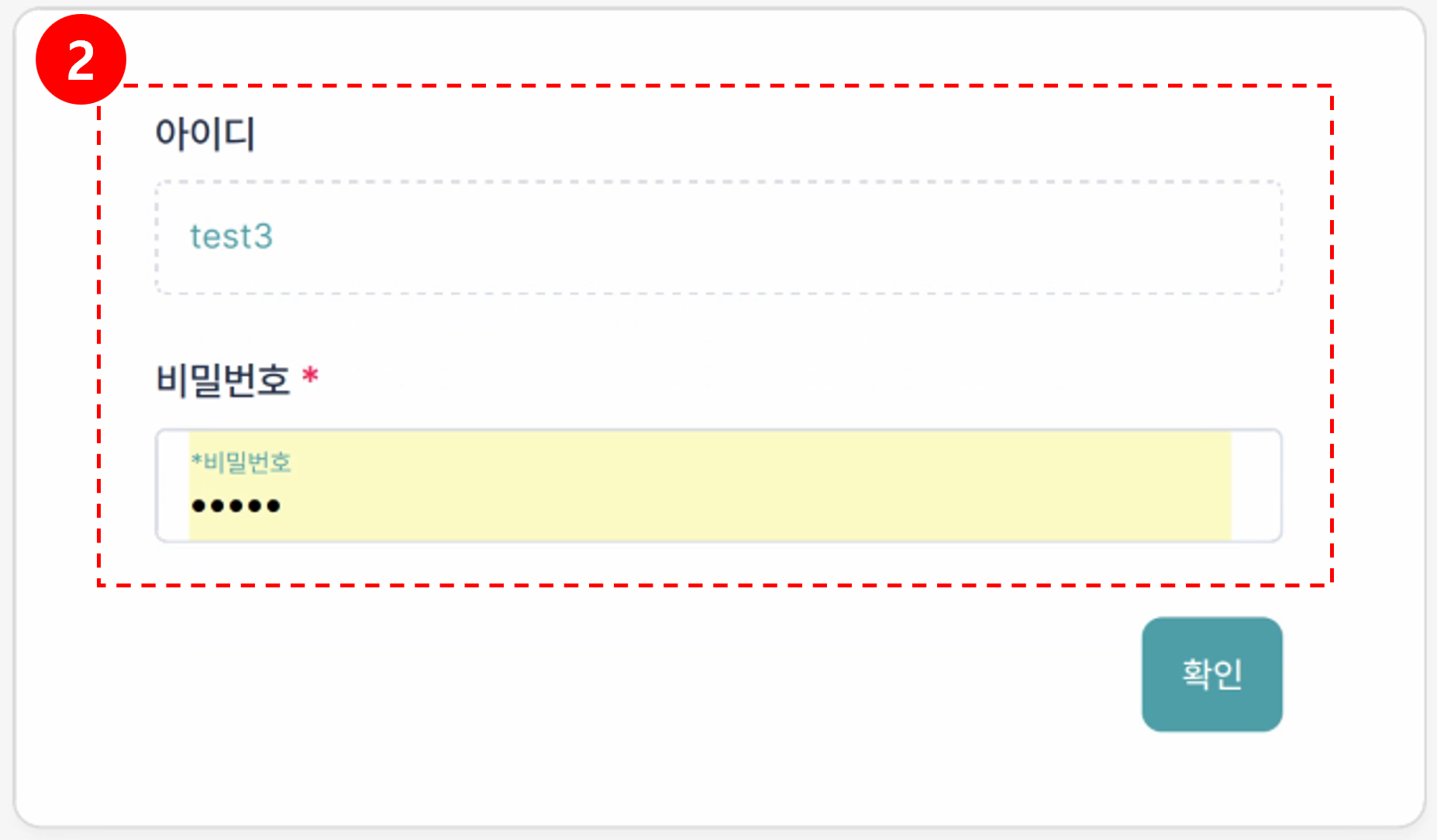
그림 2-4. 나의정보 진입 전 아이디 및 비밀번호 확인
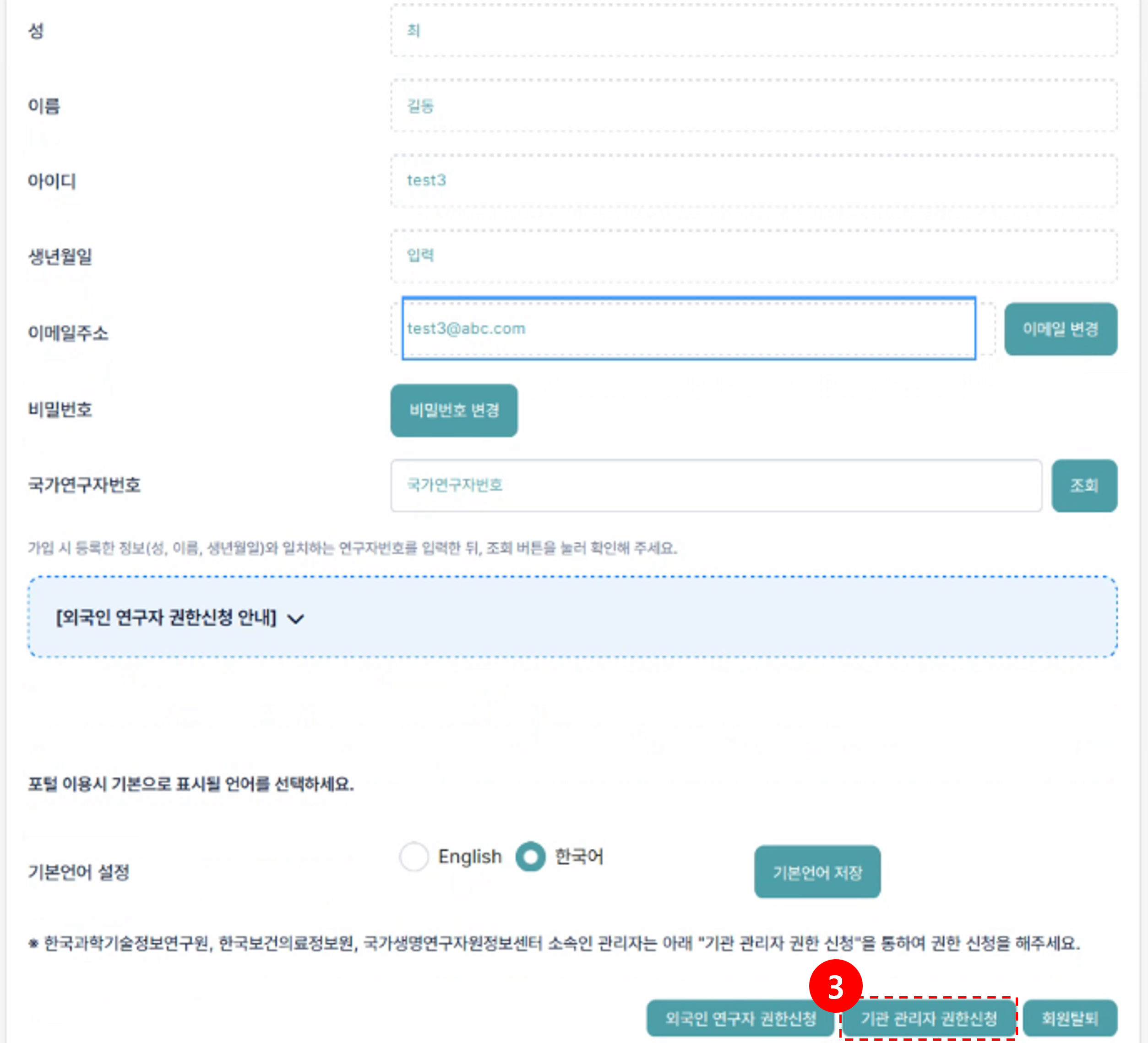
그림 2-5. 나의정보 화면
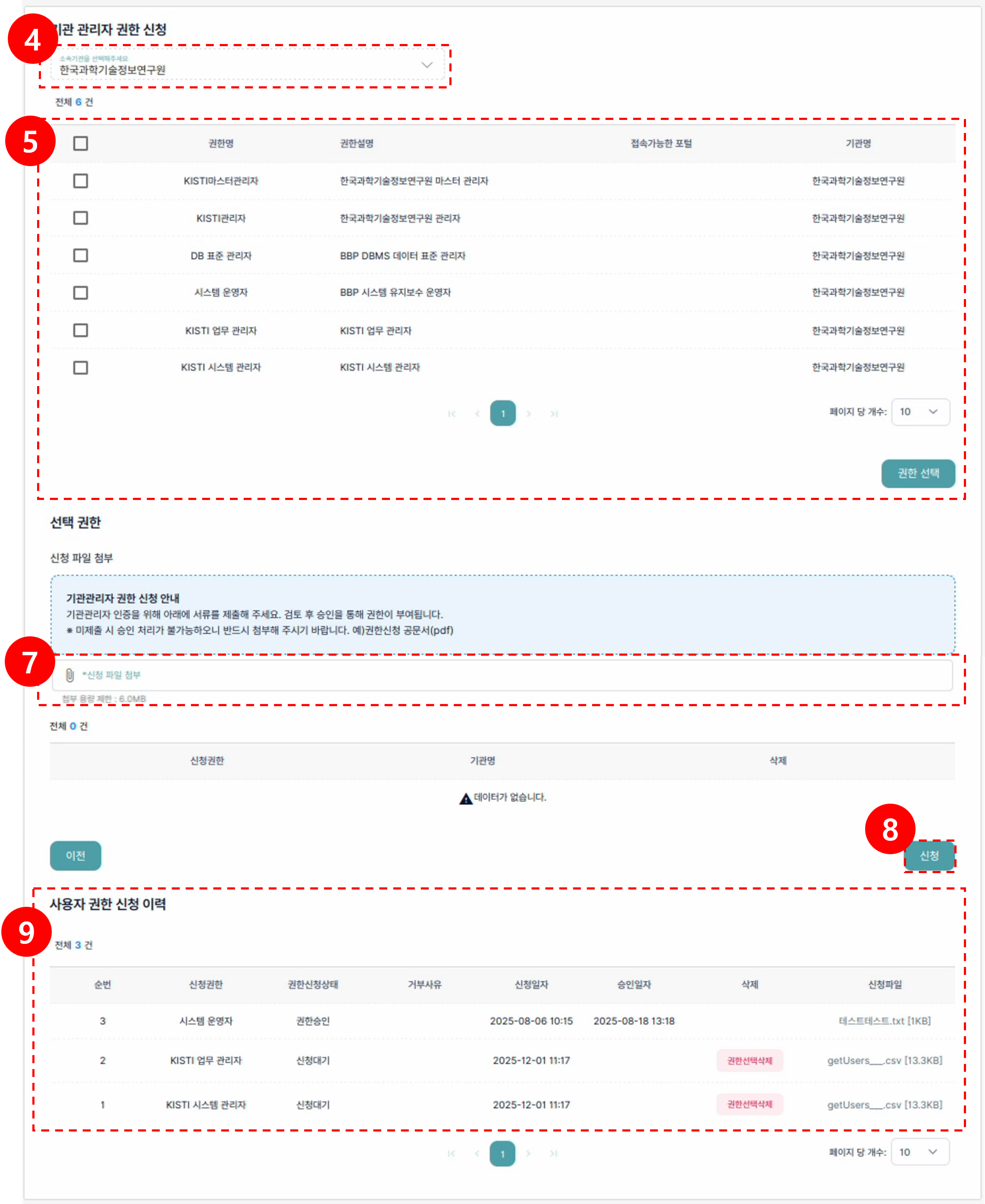
그림 2-6. 기관 관리자 권한 신청 화면
미리 알고가기
- 기관 관리자 권한은 소속 기관 기준으로 관리 기능을 수행해야 하는 사용자가 신청합니다.
- 나의정보 화면에서 기관을 선택하고 신청할 권한을 지정한 뒤, 소속 또는 권한 신청 사유를 확인할 수 있는 첨부파일을 등록합니다.
- 파일을 첨부하지 않으면 승인 검토가 진행되지 않을 수 있으므로 신청 전 첨부 여부를 확인합니다.
- 권한 신청 후에는 [사용자 권한 신청 이력]에서 권한신청상태와 거부사유를 확인합니다.
2.4.2 외국인 연구자 인증 신청
외국인 연구자는 국가연구자번호 없이 가입할 수 있지만, 연구자 권한이 필요한 경우 별도 인증을 통해 소속과 연구 참여 자격을 확인 받아야 합니다. 증빙자료는 이름, 소속, 재직 또는 참여 관계를 확인할 수 있어야 합니다. 재직증명서 또는 소속을 확인할 수 있는 증빙자료를 첨부하고 신청 사유를 작성하여 제출합니다.
진행순서
- [마이페이지] > [나의정보]에 접속합니다.
- [외국인 연구자 인증] 버튼을 클릭합니다.
- 재직증명서 또는 관련 증빙서류 스크린샷 파일을 등록합니다.
- 신청사유를 작성합니다.
- [신청] 버튼을 클릭하여 신청을 완료합니다.
- 동일한 창에서 본인이 신청한 이력과 처리 상태를 확인합니다.
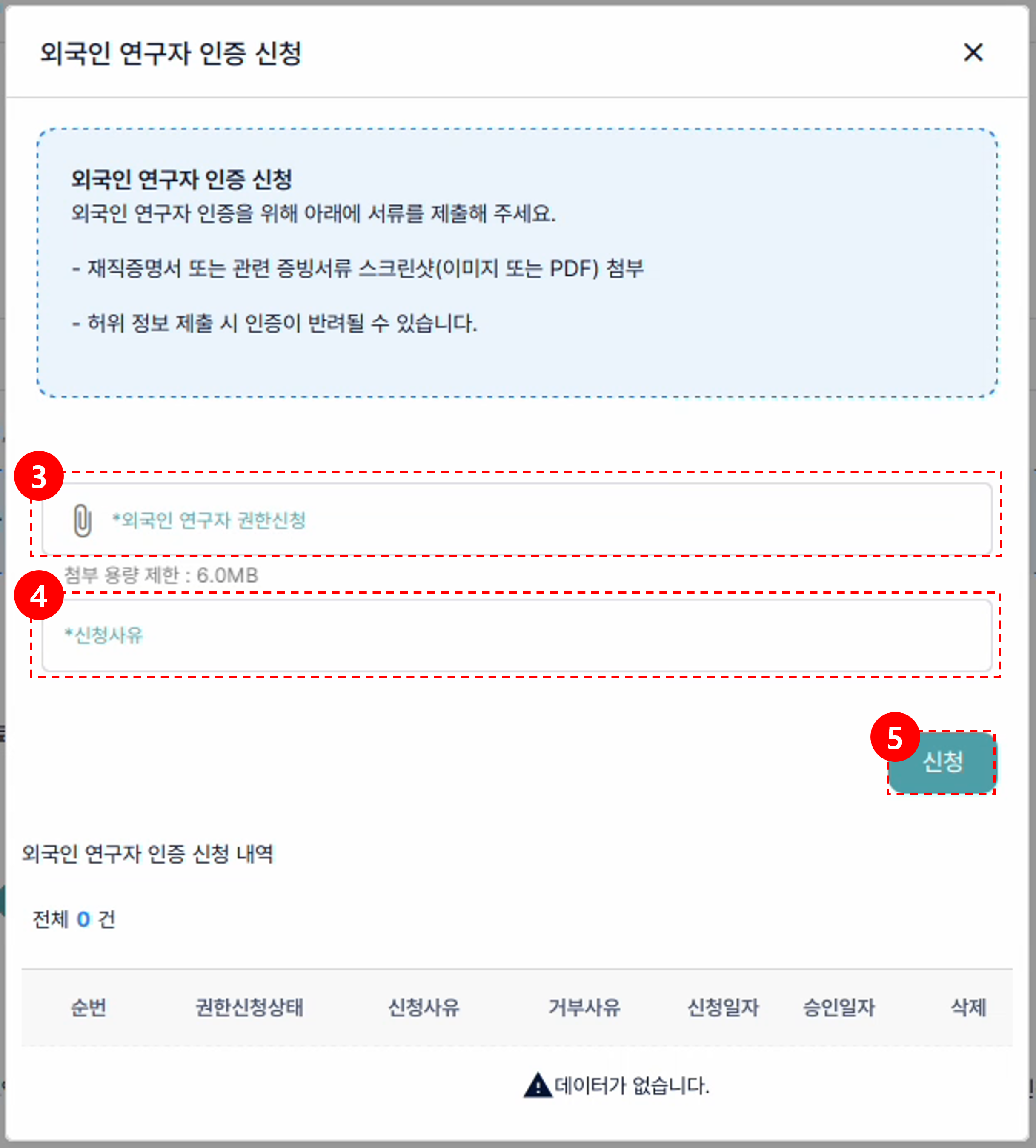
그림 2-7. 외국인 연구자 인증 신청 화면
미리 알고가기
- 증빙자료는 재직 또는 소속을 확인할 수 있는 이미지 또는 PDF 파일을 사용합니다.
- 신청 상태가 거절된 경우 거부사유를 확인한 후 필요한 정보를 수정하거나 증빙자료를 다시 준비하여 재신청합니다.
2.4.3 권한 신청 이력 확인
권한 신청 후에는 사용자 권한 신청 이력에서 신청 상태, 거부 사유, 신청일, 승인일, 신청 파일을 확인합니다. 신청이 거절된 경우 거부 사유를 확인하고 필요한 자료를 보완하여 다시 신청합니다.