3.5 메시지와 문의 사용하기
3.5.1 메시지함 구성
메시지 기능은 연구자 간 또는 연구자와 관리자 간의 커뮤니케이션을 지원합니다. 메시지 목록과 상세 내용을 한 화면에서 확인할 수 있으며, 제목, 발신자, 수신자, 연구과제명, 상태, 발신일시 등을 기준으로 메시지를 관리합니다.
각 항목 이해하기
- 받은사람: 메시지를 수신한 연구자의 이름과 아이디가 표시
- 보낸사람: 메시지를 발신한 연구자의 이름과 아이디가 표시
- 제목: 메시지 제목이 표시되며, 클릭 시 우측 상세 영역에 내용이 표시
- 연구과제명: 메시지와 연관된 연구과제명을 표시
- 상태: 메시지 읽음 여부가 표시
- 발신일시: 메시지를 발신한 날짜와 시간이 표시
- 답장: 현재 메시지에 답장을 작성
- 전달: 현재 메시지를 다른 사용자에게 전달
- 보관: 선택한 메시지를 보관 상태로 변경하여, 보관 메시지에서 확인 가능
- 삭제: 선택한 메시지를 삭제하며, 삭제 시 복구가 불가능하므로 주의 필요
- 메시지 대화: 메시지 대화 버튼을 클릭하면 선택한 메시지가 속한 대화 스레드만 표시하여 발신·수신 메시지를 시간 순서대로 확인 가능
- 최신순: 메시지를 최신순, 과거순 등으로 정렬할 수 있는 옵션
- 신규작성: 신규작성 버튼을 클릭하면 새로운 메시지 작성 화면으로 전환
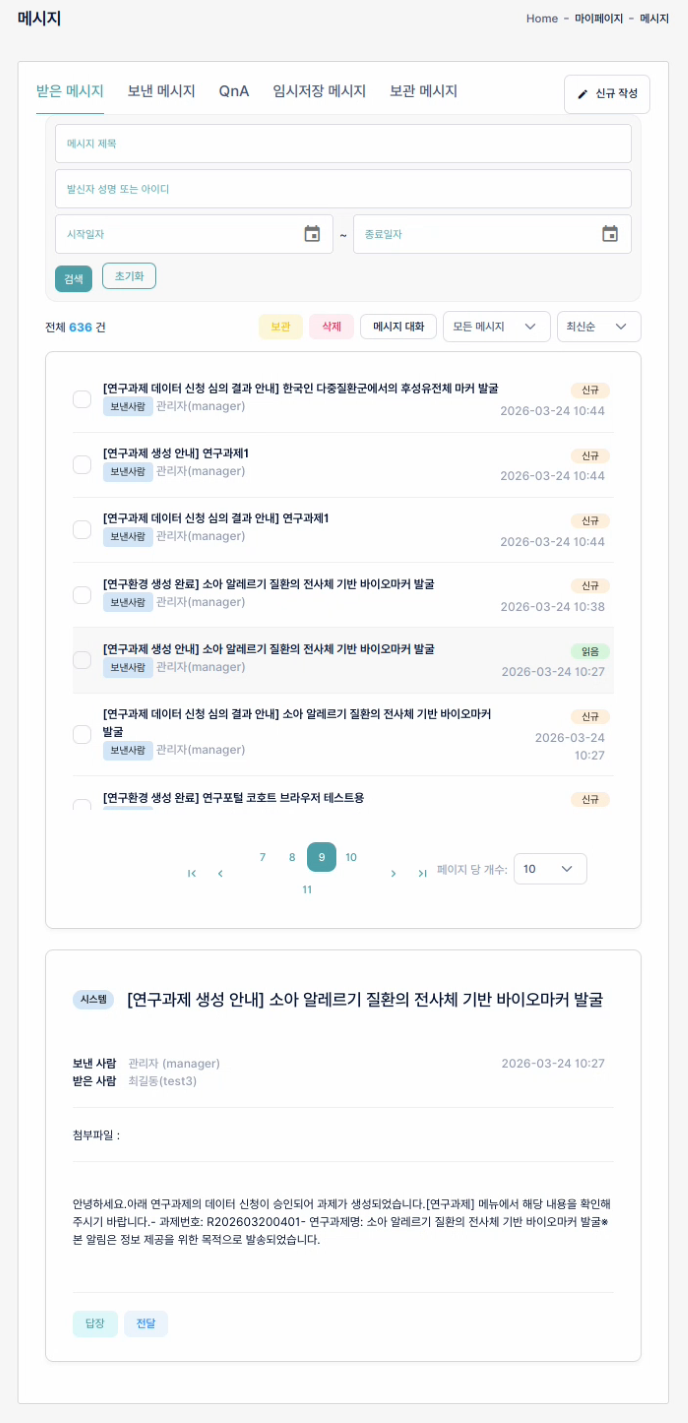
그림 3-12. 메시지 및 상세화면
3.5.2 받은 메시지와 보낸 메시지
받은 메시지함에서는 다른 연구자 또는 시스템으로부터 수신한 메시지를 확인하고 답장할 수 있습니다. 보낸 메시지함에서는 이전에 발송한 문의나 요청 내용을 확인하고 수신 상태를 파악할 수 있습니다.
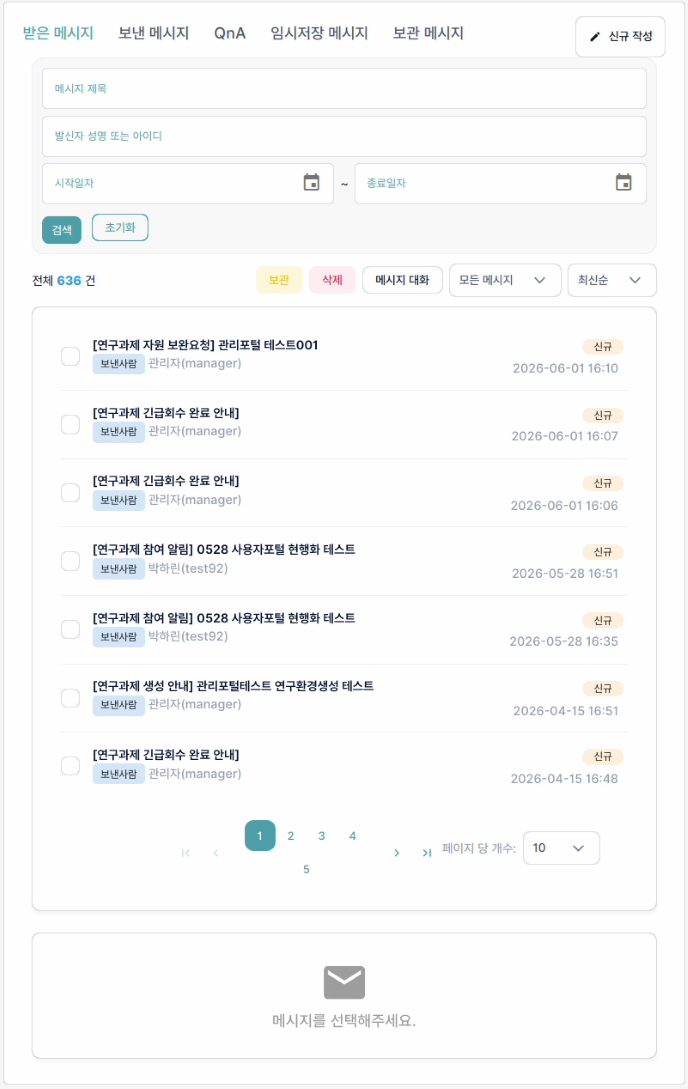
그림 3-13. 받은 메시지 화면
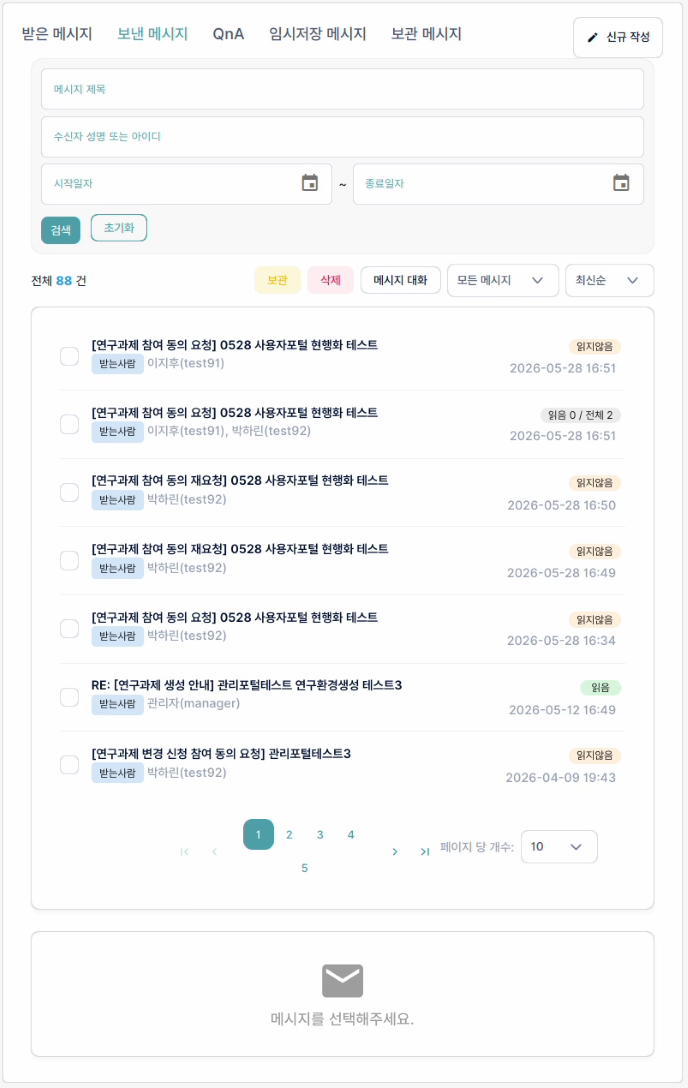
그림 3-14. 보낸 메시지 화면
3.5.3 QnA와 관리자 문의
QnA는 관리자에게 문의한 내용을 확인하는 공간입니다. 처리 상태를 확인하고, 추가 질의가 필요한 경우 재질의할 수 있습니다. 문의가 해결되면 해결 상태로 변경하여 이력을 정리합니다.
문의할 때는 “무엇이 안 됩니다”라고만 작성하기보다, 접속한 메뉴, 클릭한 버튼, 발생한 오류 메시지, 발생 시간, 사용 중인 브라우저, 연구과제명 등을 함께 남기면 처리 속도를 높일 수 있습니다.
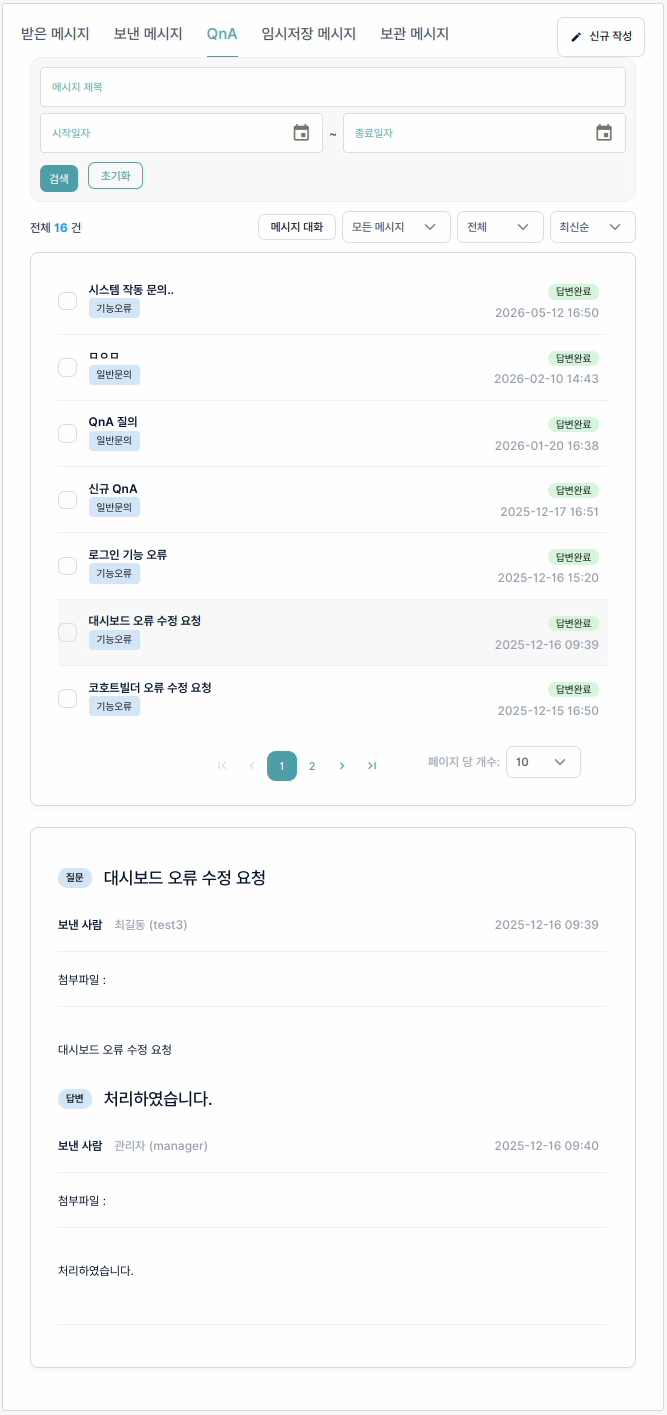
그림 3-15. QnA 화면
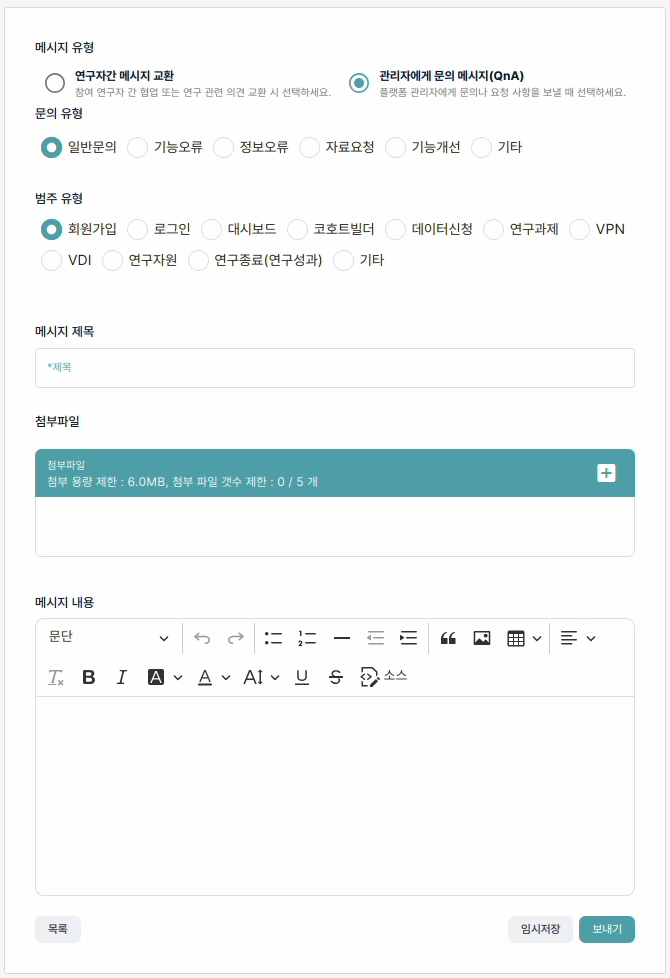
그림 3-16. 질의 작성 화면
3.5.4 임시 저장 메시지와 보관 메시지
작성 중인 메시지를 임시로 저장할 수 있으며, 이후 다시 불러와 작성할 수 있습니다. 또한 중요한 메시지를 별도로 보관하여 관리할 수 있습니다.
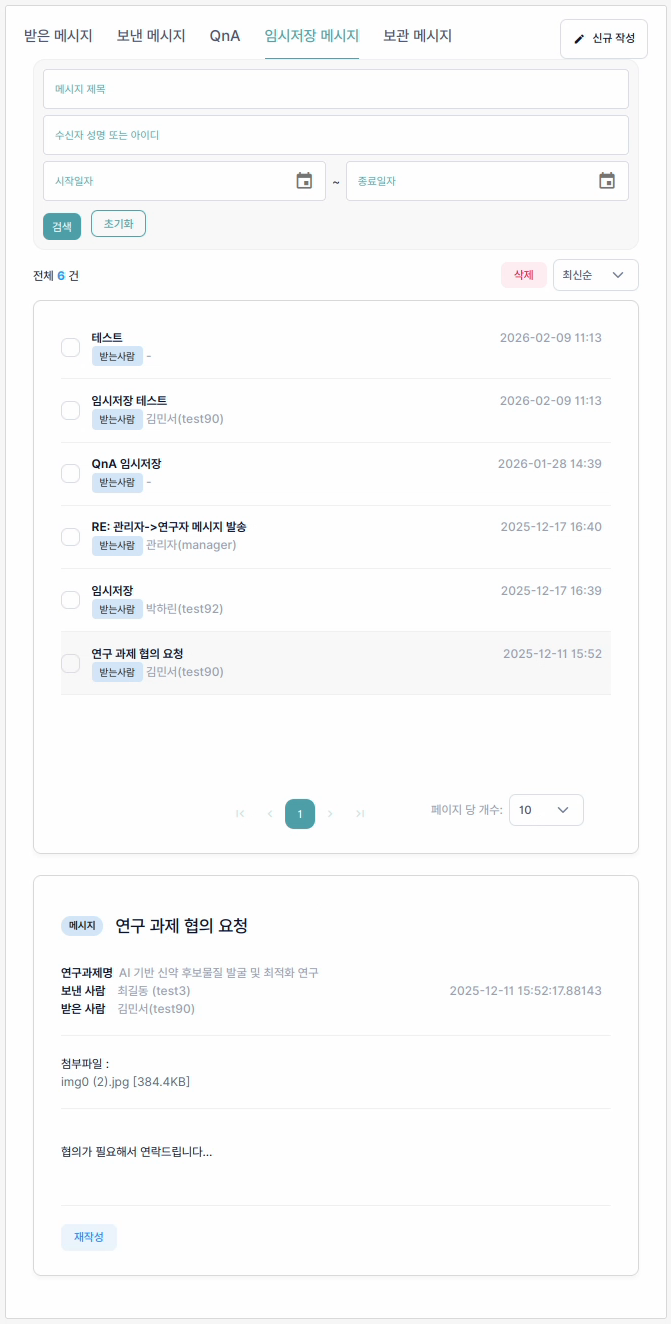
그림 3-17. 임시저장 메시지 화면
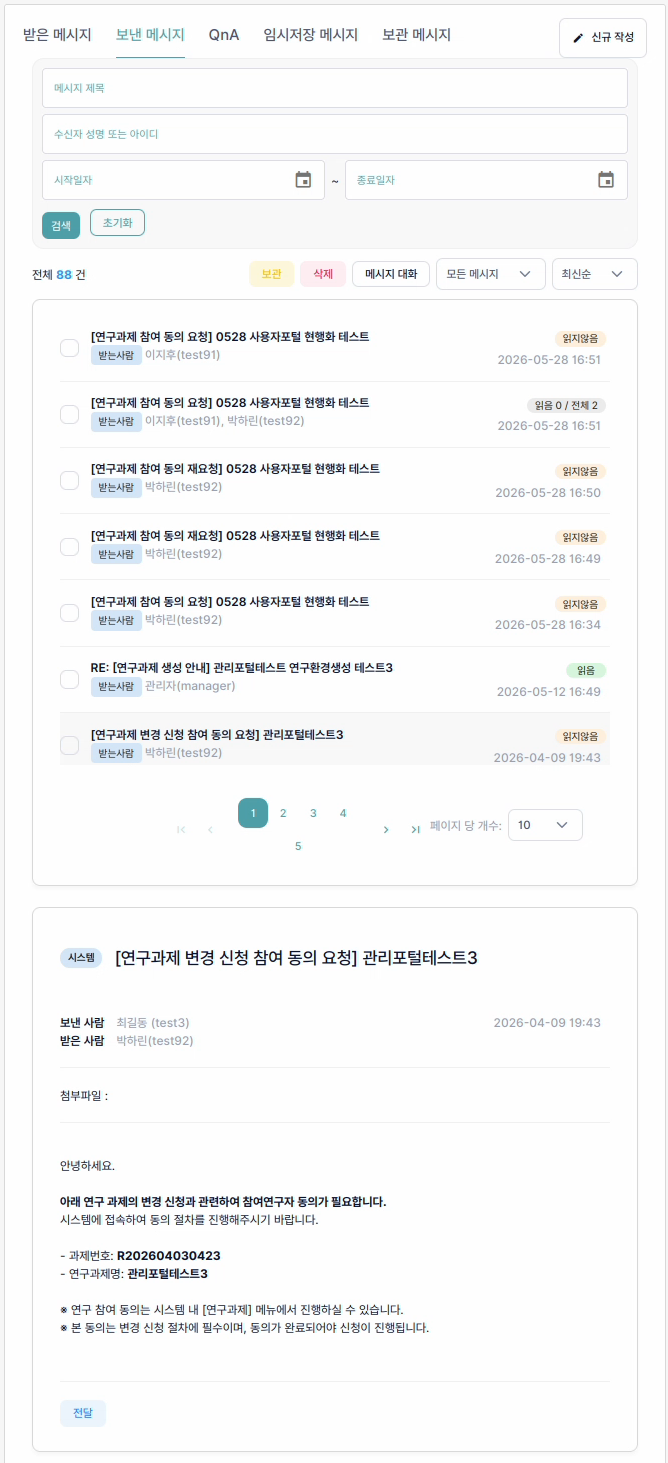
그림 3-18. 보관 메시지 화면
3.5.5 메시지 검색
연구자가 직접 입력한 검색 조건을 대상으로 메시지 검색을 실행하거나, 메시지 제목, 받은 사람, 보낸 사람 등의 상세 조건을 설정하여 메시지 검색을 실행할 수 있습니다.
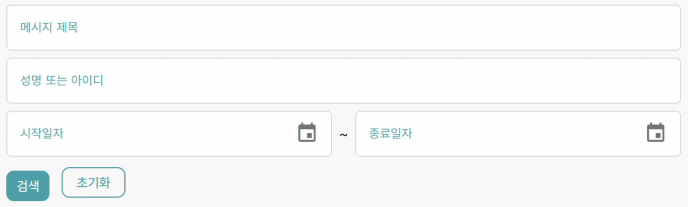
그림 3-19. 메시지 검색
3.5.6 메시지 신규 작성(연구자간 메시지 교환)
새로운 메시지 작성 화면으로 전환되어, 다른 연구자에게 보낼 메시지 내용을 작성할 수 있습니다.
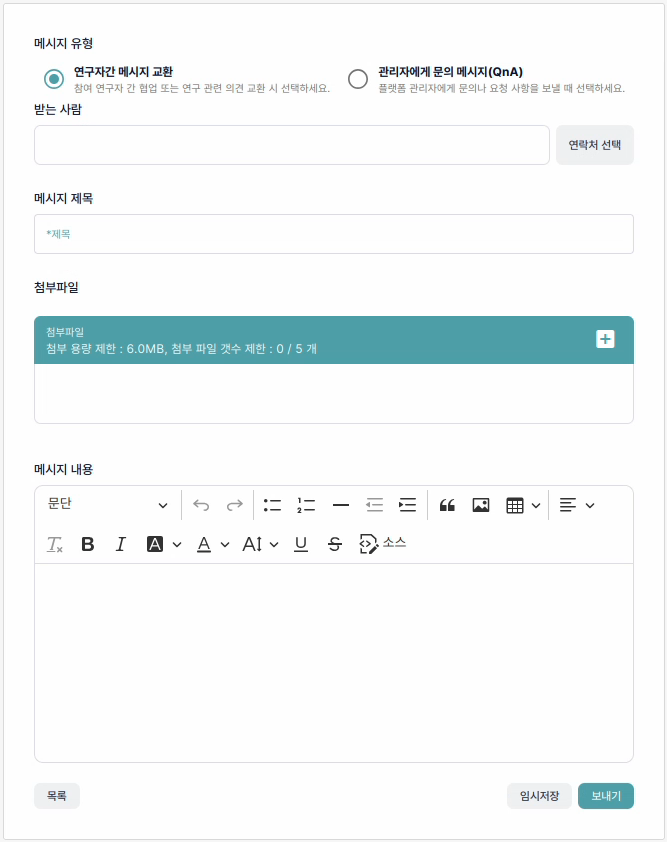
그림 3-20. 신규 작성 화면
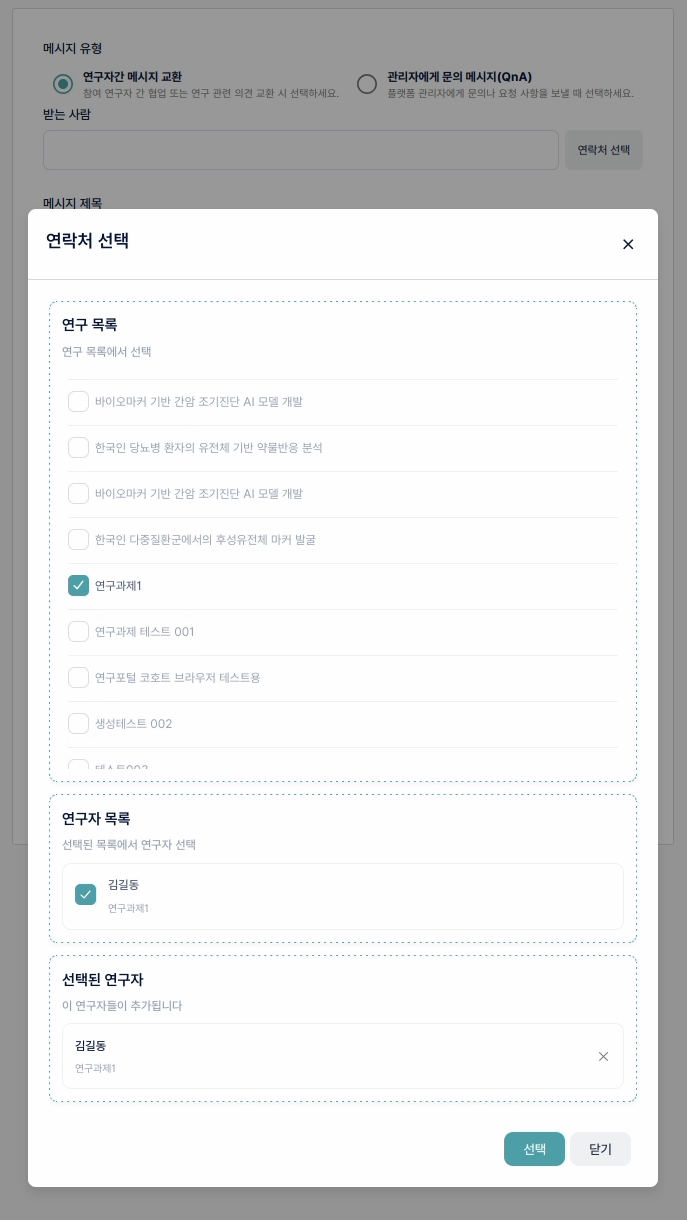
그림 3-21. 연락처 선택 화면