4.4 코호트 검토와 저장
4.4.1 코호트 미리보기
코호트 분석을 위한 포함, 제외 조건과 변수 설정을 완료한 후, 코호트 화면 하단의 [집계] 버튼을 클릭하면 현재 설정된 조건을 기준으로 대상자에 대한 간결한 정보를 산출할 수 있습니다(그림 4-10). 집계 결과는 코호트 적합성 미리보기 영역에 요약되어 표시되며, 최종 코호트를 생성하거나 결과를 조회하기 전에 대상자 규모와 조건의 적절성을 사전에 확인할 수 있습니다(그림 4-11).
미리 알고가기
- 집계 기능은 최종 결과를 조회하기 전에 대상자 규모와 조건의 영향을 빠르게 확인하는 데 활용합니다.
- 특정 포함 그룹에서 대상자 수가 크게 감소하면 코드, 기간, 수치 범위 또는 조건이 과도하게 제한되었을 가능성이 있습니다.
- 대상군과 비교군의 인원 차이가 큰 경우 비교 조건의 범위와 분석 가능성을 함께 검토하는 것이 좋습니다.
현재 설정된 조건을 만족하는 대상자 또는 샘플 수는 화면 상단에서 확인할 수 있습니다. 주요 건수 지표의 의미는 다음과 같습니다.
| 확인 항목 | 확인 이유 |
|---|---|
| 단계별 환자 감소 영역 | 모집단에서 포함 및 제외 그룹이 순차적으로 적용됨에 따른 감소 규모 확인 |
| 결과 변수 | 최종 코호트에서 선택한 주요 결과변수가 확인되는 대상자 수와 이벤트 건수를 확인 |
| 코드 매칭 | 진단 코드 등 조건 설정에 사용된 코드가 데이터와 정상적으로 매칭되었는지 확인 |
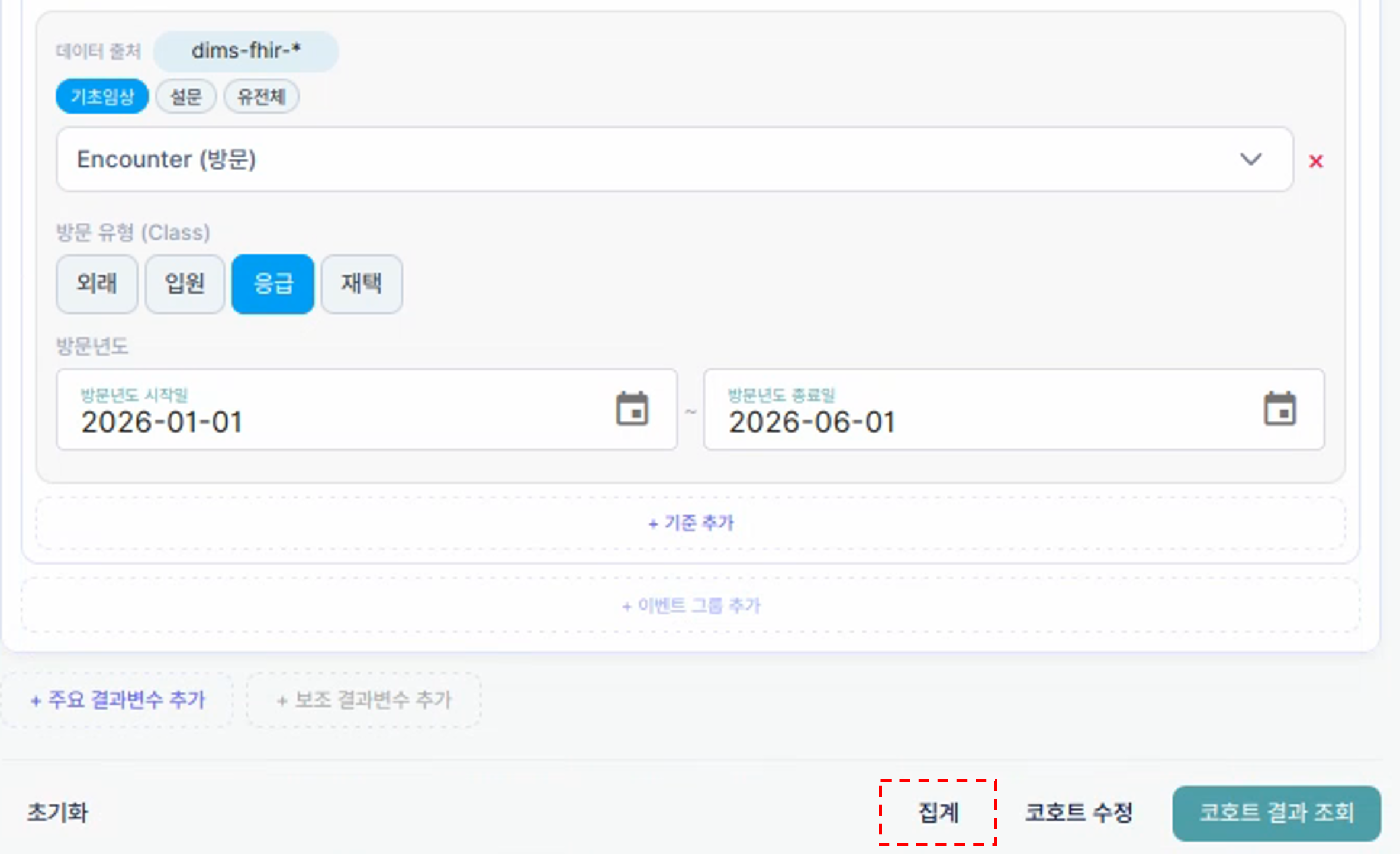
그림 4-10. 코호트 집계 화면
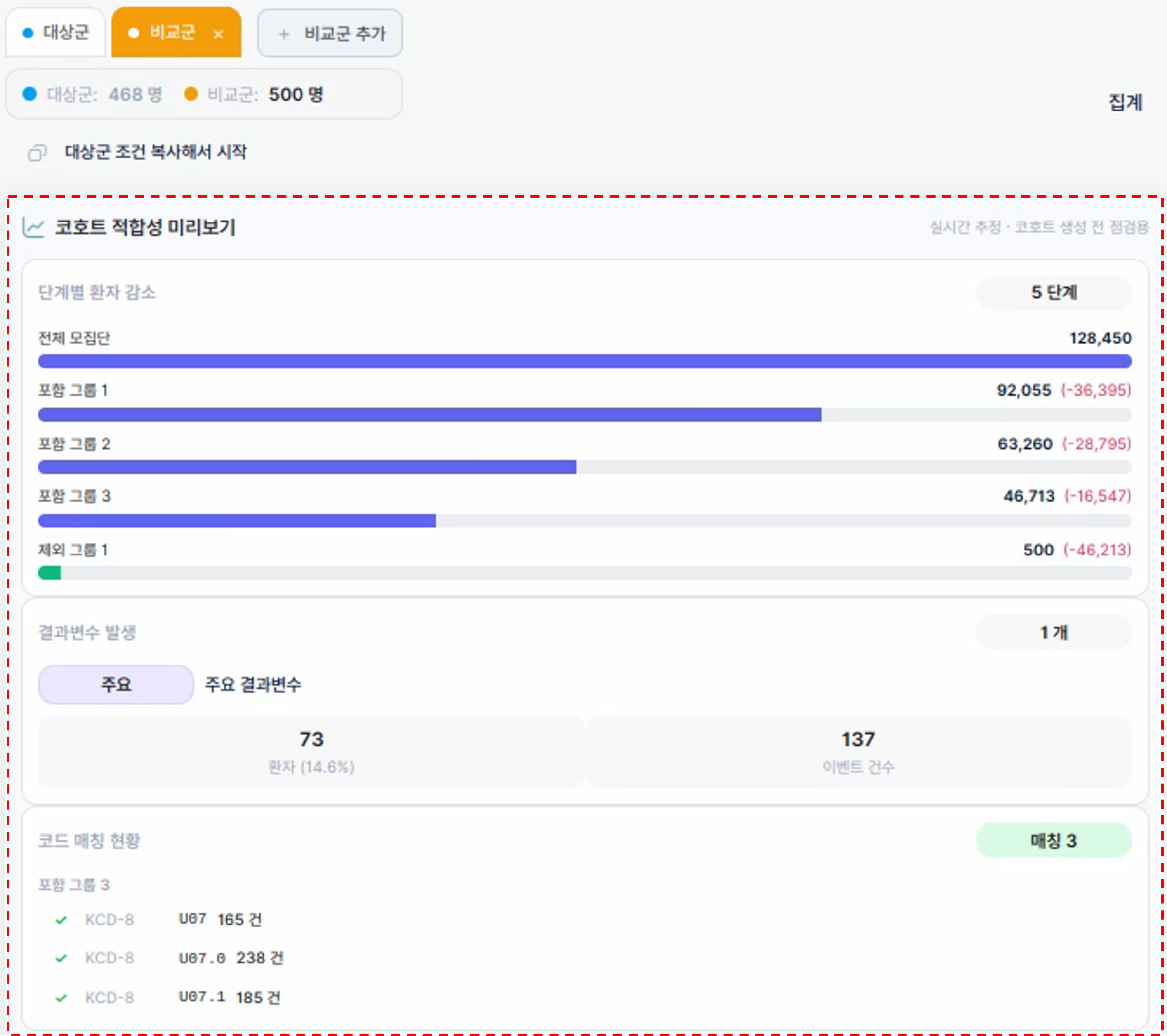
그림 4-11. 적합성 미리보기 화면
4.4.2 코호트 결과 조회
코호트 조건 설정과 적합성 검토를 완료한 후 [코호트 결과 조회]를 선택하면, 구성된 코호트의 임상정보를 시각화한 결과 화면으로 이동합니다.
결과 화면에서는 코호트 전체와 대상군·비교군을 구분하여 확인할 수 있으며, 인구통계, 진단, 검사 결과, 처방, 시술 및 방문 정보를 항목별로 탐색할 수 있습니다.
화면 상단의 [전체], [대상군], [비교군]을 선택하면 동일한 분석 항목을 각 집단에 적용하여 확인할 수 있습니다. 이를 통해 대상군과 비교군의 규모와 특성, 임상정보 분포 및 의료이용 양상을 비교할 수 있습니다.
데이터 유형에 따라
- 표
- 막대그래프
- 원형그래프
- 히스토그램
등의 형태로 분포 정보가 제공됩니다.
코호트 결과 조회 통합 대시보드(그림 4-12)
- 통합 대시보드 영역 : 통합 대시보드는 상세 분석에 앞서 코호트의 전반적인 특성을 검토하는 화면입니다. 특정 항목을 자세히 확인하려면 상단의 세부 분석 탭으로 이동합니다.
- 코호트 집단 선택 영역 : 전체 코호트, 대상군 또는 비교군 중 조회할 집단을 선택합니다.
- 데이터 건수 요약 영역 : 인구통계, 진단, 검사 결과, 처방, 시술 및 방문 데이터의 건수를 항목별로 확인할 수 있습니다.
- 인구통계 요약 영역 : 성별 구성과 평균 연령 등 코호트의 기본적인 인구통계 특성을 확인할 수 있습니다.
- 진단 요약 영역 : 코호트에서 빈도가 높은 주요 진단 코드와 진단명을 확인할 수 있습니다.
- 검사 결과 요약 영역 : 기간별 검사 건수의 변화와 주요 검사 항목을 확인할 수 있습니다.
- 처방 요약 영역 : 빈도가 높은 처방 약물과 처방 관련 정보를 확인할 수 있습니다.
- 시술 요약 영역 : 코호트에서 많이 시행된 시술 또는 검사 항목을 확인할 수 있습니다.
- 방문 요약 영역 : 외래, 입원, 응급, 재택 등 방문 유형의 구성과 주요 방문 형태를 확인할 수 있습니다.
미리 알고가기
- 분석 목적에 비추어 대상자 수가 충분한지 확인합니다. 비교 분석의 경우 각 그룹이 의미 있는 비교가 가능한 규모인지 함께 살펴봅니다.
- 비교 그룹 간 연령·성별 등 주요 특성의 분포가 한쪽으로 치우치지 않았는지 확인합니다. 분포가 크게 치우친 경우 조건을 조정합니다.
- 선별된 대상자가 연구 목적에 부합하는 집단을 적절히 반영하는지 확인합니다. 조건이 지나치게 좁으면 대표성이 낮아질 수 있습니다.
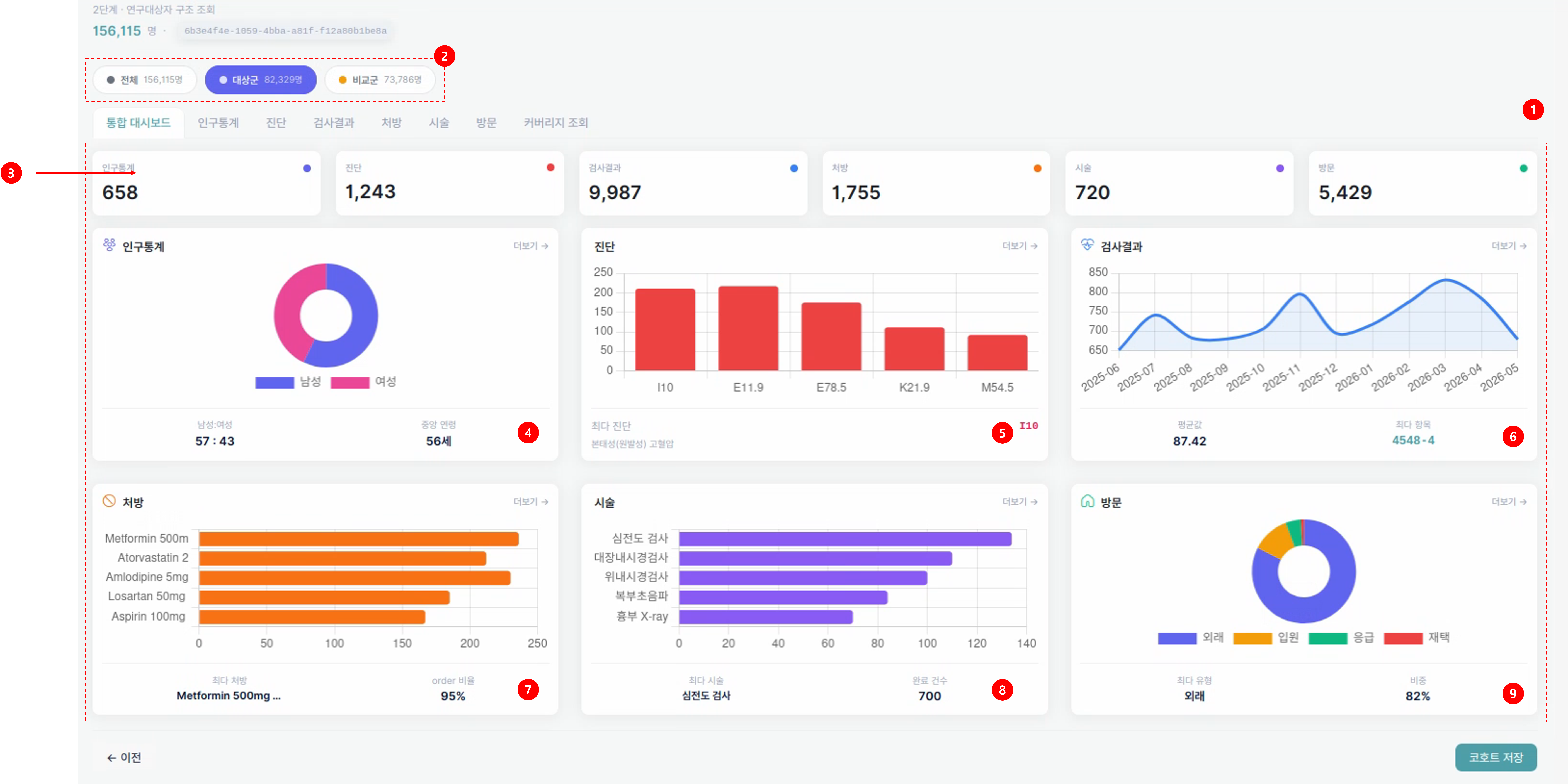
그림 4-12. 코호트 결과 통합 대시보드
4.4.3 코호트 저장과 버전 관리
코호트 결과 조회를 통해 대상군과 비교군의 규모 및 주요 임상정보 분포를 확인한 후, 현재 구성한 조건을 [코호트 저장]을 통해 나의 코호트에 저장할 수 있습니다.
저장된 코호트는 좌측 메뉴에서 다시 불러올 수 있으며, 기존 조건을 확인하거나 수정하여 재사용할 수 있습니다.
- 코호트 저장 버튼(그림 4-13) : 코호트 결과 조회 화면 우측 하단의 [코호트 저장] 버튼을 선택하면 현재 코호트의 조건과 구성을 저장할 수 있습니다.
- 코호트명 입력 및 확인(그림 4-14) : 코호트명을 입력한 후 현재 코호트를 저장합니다.
- 저장된 코호트 불러오기(그림 4-15) : 좌측의 [My Cohort] 메뉴를 펼치면 저장된 코호트 목록이 표시되어 불러올 수 있습니다.
미리 알고가기
- 코호트를 저장하기 전 대상군, 비교군 구성 및 주요 임상정보 분포가 연구목적에 적합한지 확인합니다.
- 저장된 코호트를 다시 사용할 때에는 해당 코호트가 구성된 릴리즈 버전을 확인합니다. 데이터 릴리즈 버전이 달라지면 조회되는 대상자 수나 데이터 현황이 달라질 수 있습니다.
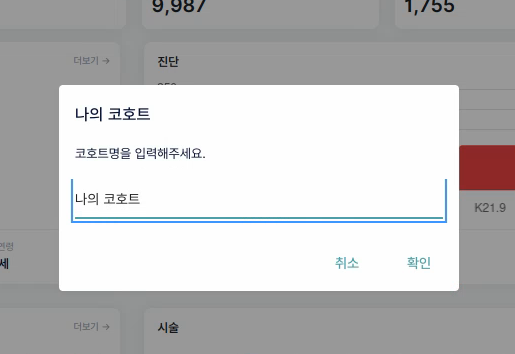
그림 4-13. 코호트 저장 영역
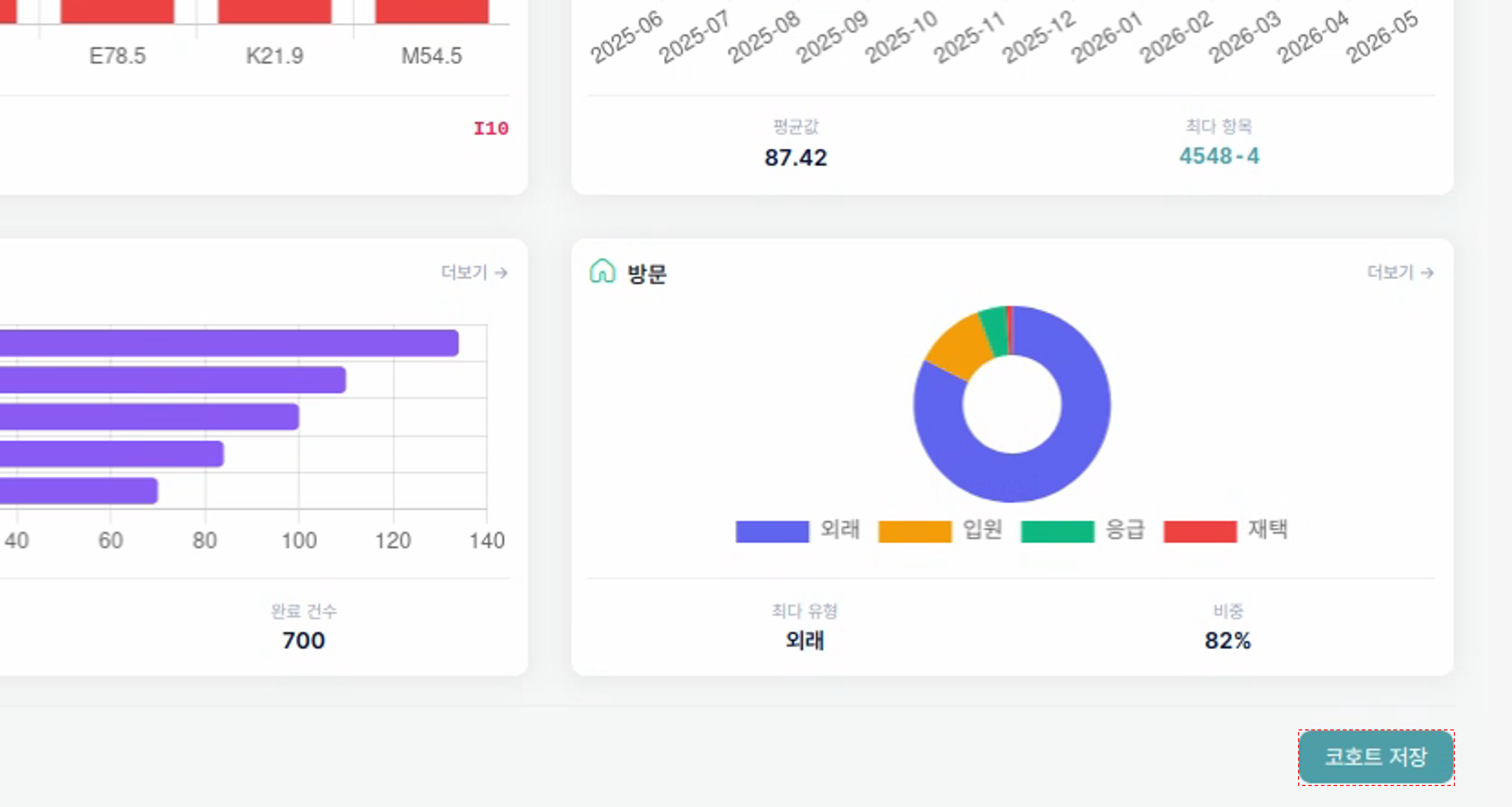
그림 4-14. 코호트명 설정 모달
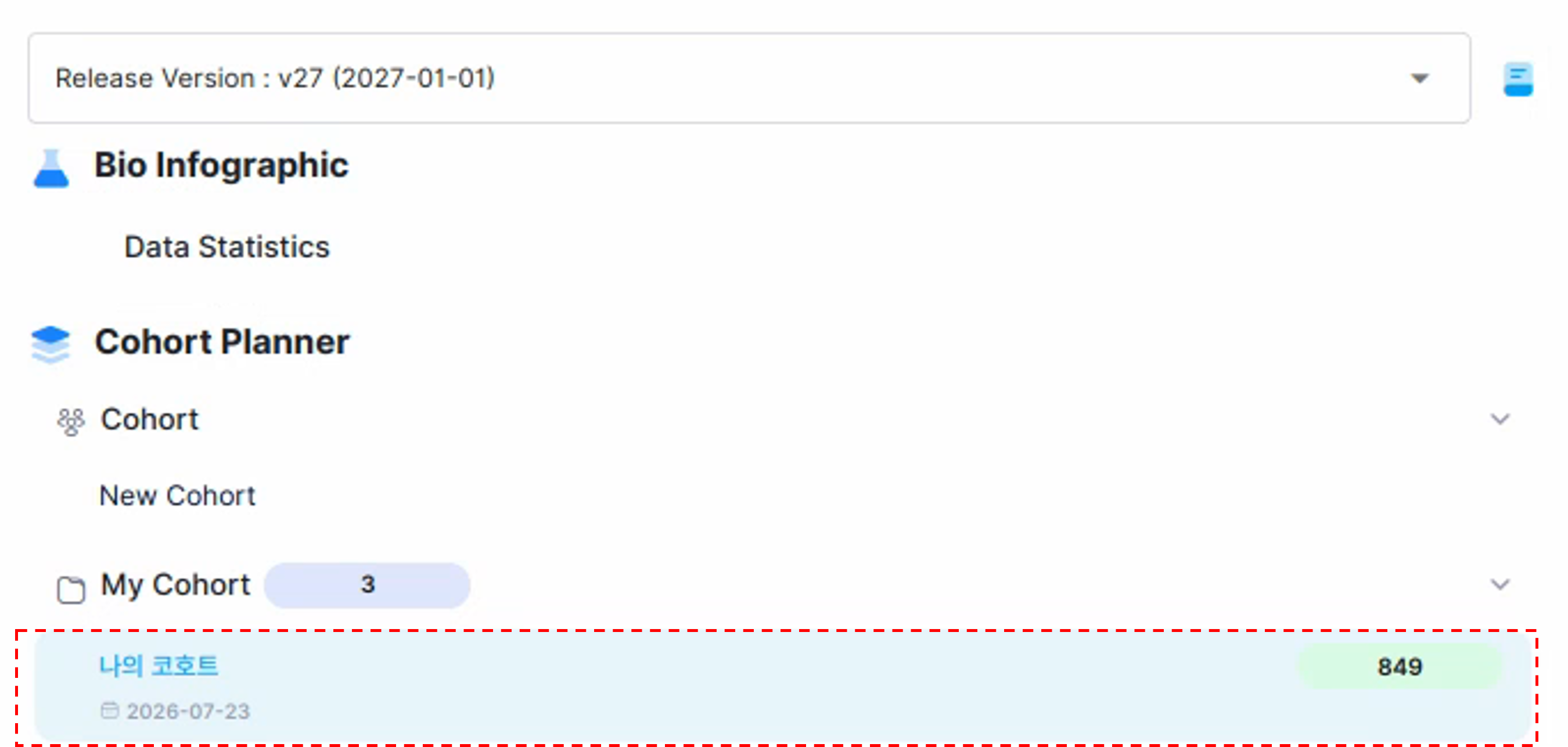
그림 4-15. 저장된 코호트 목록
4.4.4 저장된 코호트 조회 및 수정하기
좌측의 [My Cohort] 메뉴를 펼쳐 저장된 코호트 목록을 확인하여 선택하면 해당 코호트를 구성할 때 사용한 대상군·비교군, 포함 조건, 제외 조건 및 결과변수를 포함한 코호트 적합성 화면이 다시 표시됩니다(그림 4-16).
기존 코호트의 조건을 변경하여 집계 및 코호트 결과 조회 화면에서 변경된 코호트 통계를 확인하고 [코호트 수정] 버튼을 클릭하여 수정할 수 있습니다(그림 4-17).
새롭게 수정할 코호트명을 입력하여 수정을 완료할 수 있습니다(그림 4-18).
최종적으로 좌측 [My Cohort] 메뉴에서 변경된 코호트 목록을 확인할 수 있습니다(그림 4-19).
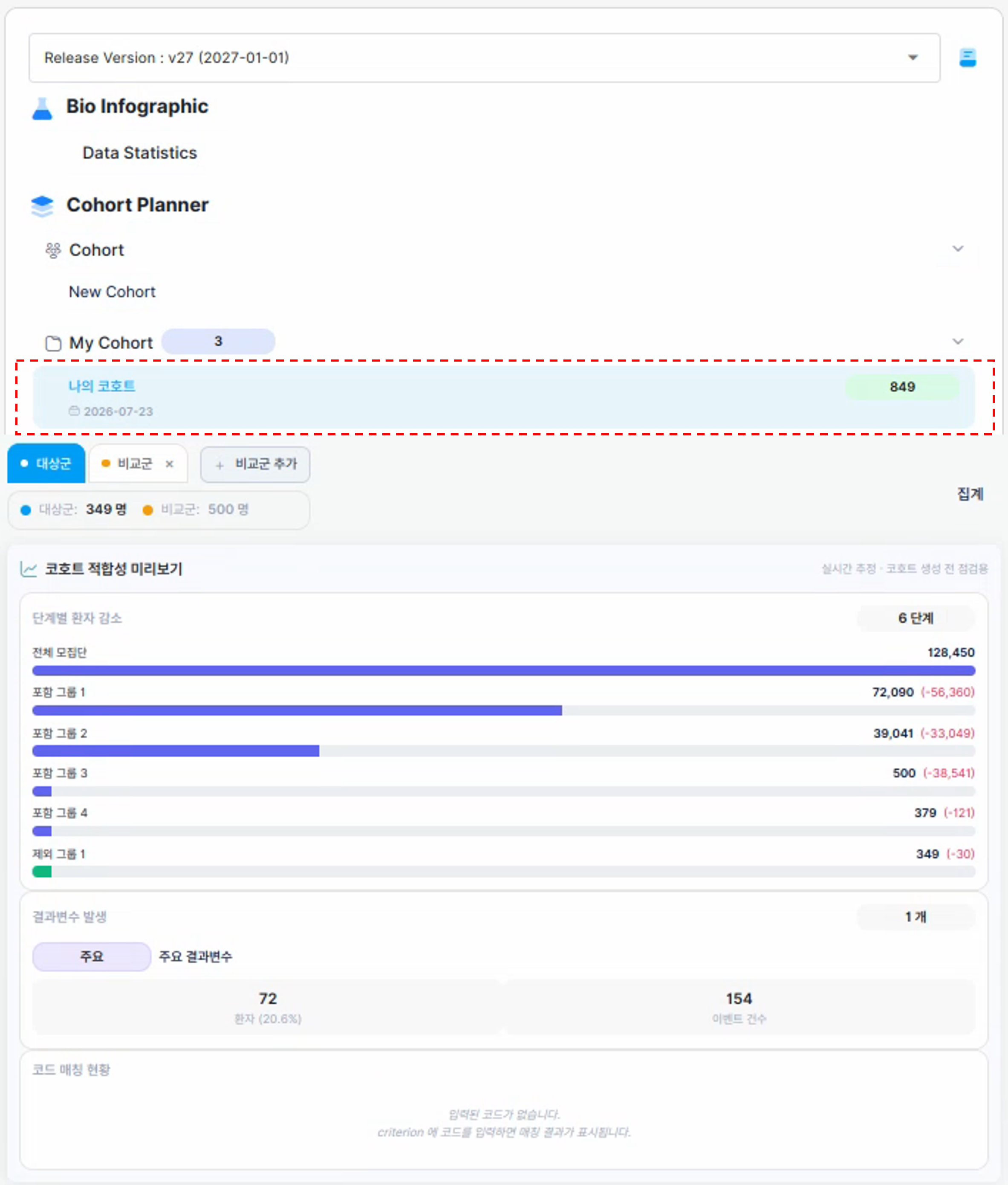
그림 4-16. 코호트 불러오기
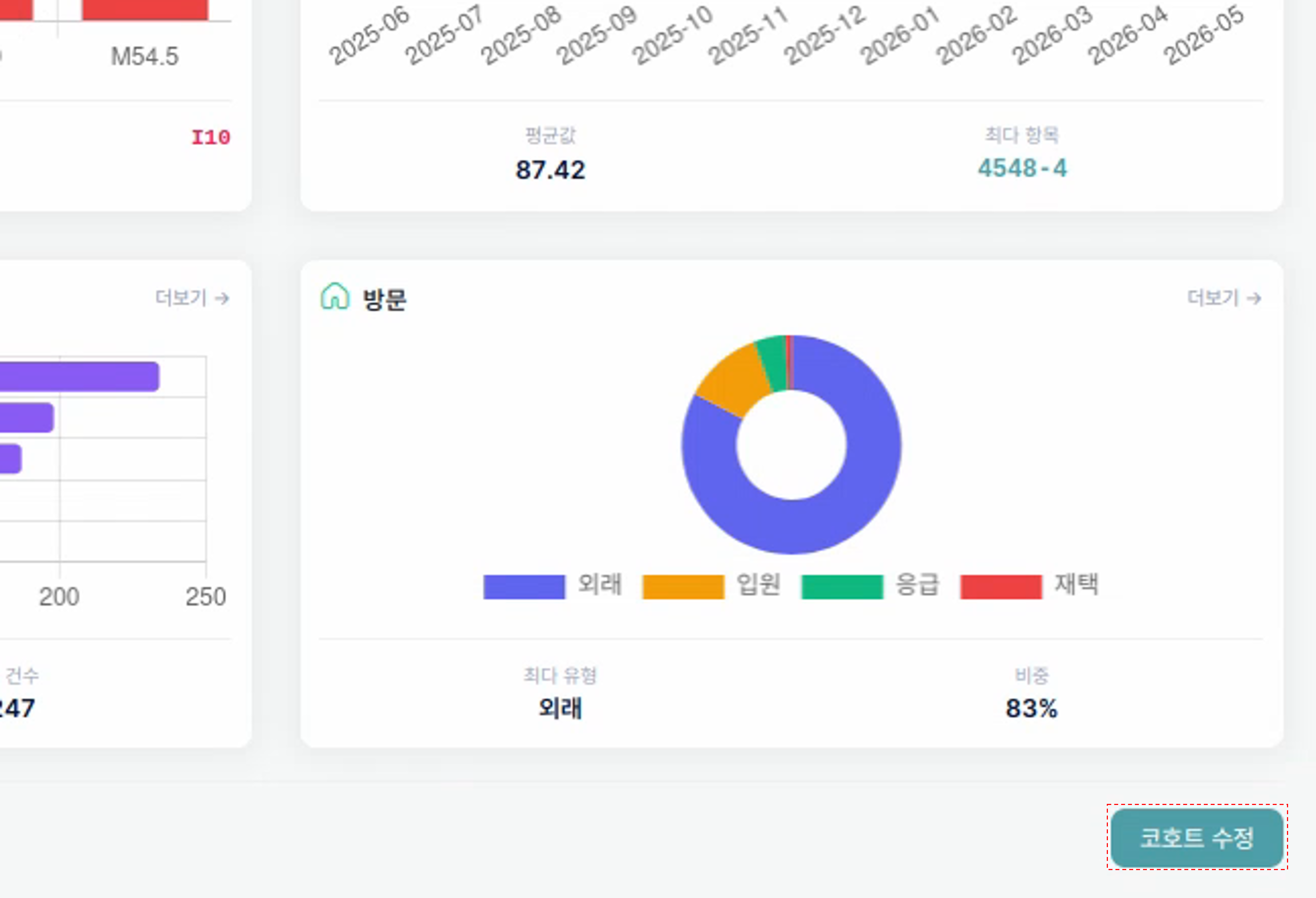
그림 4-17. 코호트 수정 영역
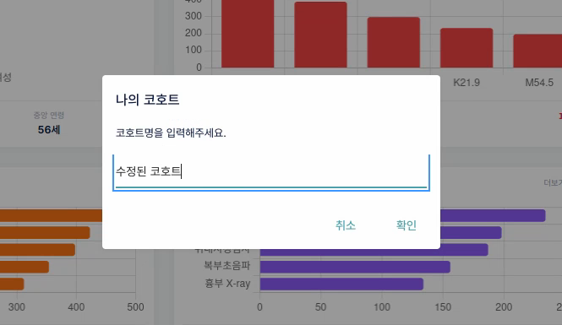
그림 4-18. 수정 코호트명 입력 모달
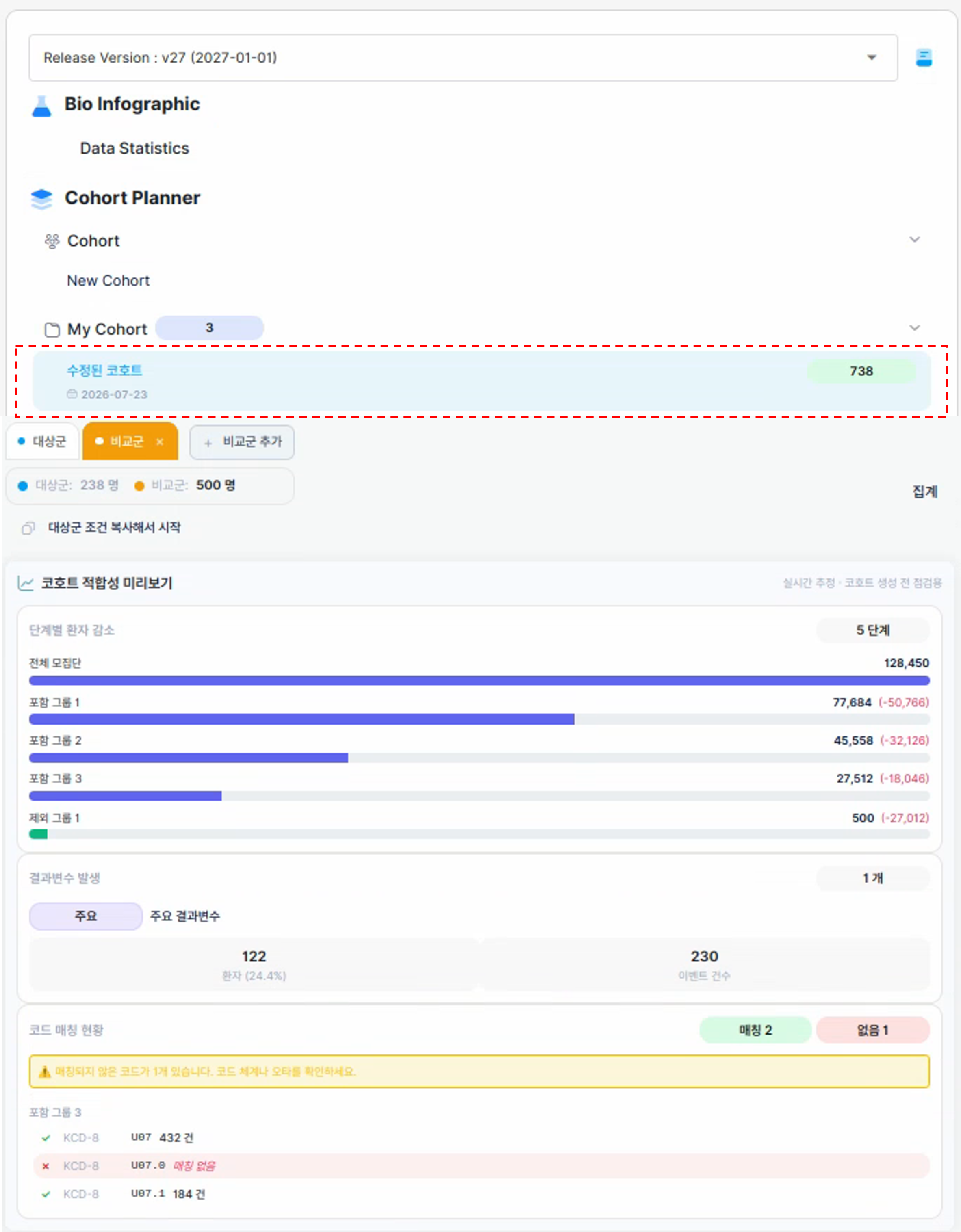
그림 4-19. 수정된 코호트 목록 화면