5.4 신청 내용 확인과 관리
5.4.1 신청 상세 조회
데이터신청 목록에서 신청 건을 선택하면 신청 상세 정보를 확인할 수 있습니다. 신청 데이터 정보, 컴퓨팅 자원 정보, 참여연구자 정보, 심의 결과 등을 검토합니다.
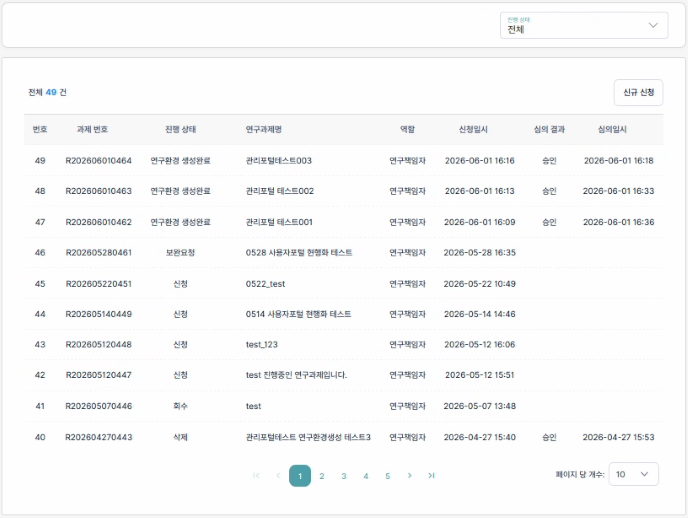
그림 5-11. 데이터신청 목록
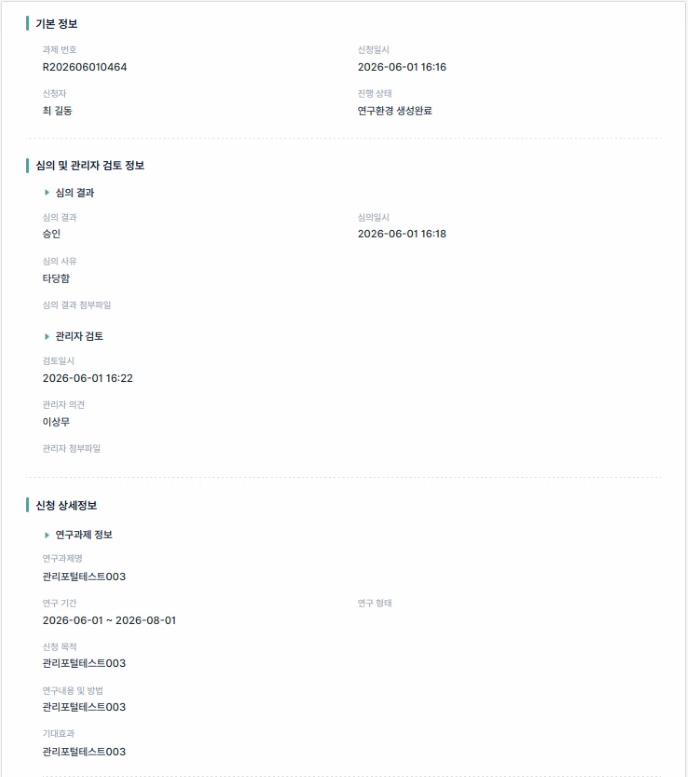
그림 5-12. 데이터신청 상세 화면
5.4.2 신청 회수와 취소
신청 취소와 신청 회수는 데이터 제공 신청의 진행을 중단하거나 제출한 신청서를 다시 수정하기 위해 사용하는 기능입니다.
신청 취소는 [임시저장] 상태의 신청 건을 더 이상 진행하지 않을 때 사용하며, 해당 신청 건을 삭제하는 기능입니다. 신청 회수는 이미 제출한 신청서를 심의 전 단계에서 다시 수정하기 위해 되돌리는 기능입니다.
두 기능은 적용되는 신청 상태와 처리 결과가 다르므로, [데이터신청 목록] 또는 [신청 상세] 화면에서 진행 상태를 확인한 뒤 사용합니다.
| 구분 | 신청 취소 | 신청 회수 |
|---|---|---|
| 목적 | [임시저장] 상태의 신청 건을 더 이상 진행하지 않고 삭제합니다. | 제출한 신청서를 다시 수정하기 위해 회수합니다. |
| 사용 시점 | 데이터 제공 신청을 [임시저장]한 상태에서 사용합니다. | 신청서를 제출한 뒤 심의 또는 검토가 본격적으로 시작되기 전 사용합니다. |
| 처리 후 | 해당 임시저장 신청 건은 삭제되어 더 이상 진행하지 않습니다. | 회수된 신청 건은 심의 대상에서 제외되며, 수정 후 다시 신청할 수 있습니다. |
신청 취소는 데이터 제공 신청을 더 이상 진행하지 않기 위해 사용하는 기능입니다. 신청 취소는 데이터 제공 신청을 [임시저장]한 상태에서만 가능하며, [임시저장] 상태의 신청 건 상세 화면에서 진행할 수 있습니다.
진행순서
- [마이페이지] > [데이터신청] 목록에서 취소할 [임시저장] 건을 선택합니다.
- [신청 상세] 화면에서 진행 상태와 신청 내용을 확인합니다.
- [취소] 버튼이 활성화되어 있는지 확인합니다.
- [취소] 버튼을 클릭한 뒤 안내 메시지를 확인하여 취소를 진행합니다.
- 취소 후 [데이터신청 목록]에서 신청 건의 상태가 변경되었는지 확인합니다.
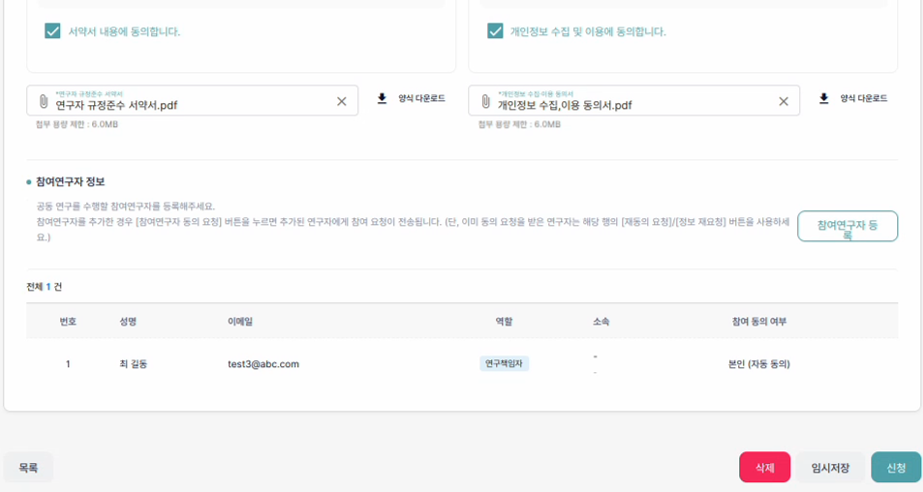
그림 5-13. 삭제 신청 화면
신청 회수는 신청자가 제출한 신청서를 심의 전 단계에서 철회할 때 사용하는 기능입니다. 회수된 신청 건은 심의 대상에서 제외되며, 데이터 제공 신청이 필요한 경우에는 다시 데이터 신청을 진행해야 합니다.
진행순서
- [마이페이지] > [데이터신청] 목록에서 심의 단계 전 회수할 신청 건을 선택합니다.
- [신청 상세] 화면으로 이동하여 진행 상태를 확인합니다.
- [신청 회수] 버튼이 활성화되어 있는지 확인합니다.
- [신청 회수] 버튼을 클릭합니다.
- 회수 확인 메시지가 표시되면 내용을 확인한 후 회수를 진행합니다.
- 회수 후 데이터 제공 신청이 필요한 경우, [신규 신청]을 통해 다시 데이터 신청을 진행합니다.
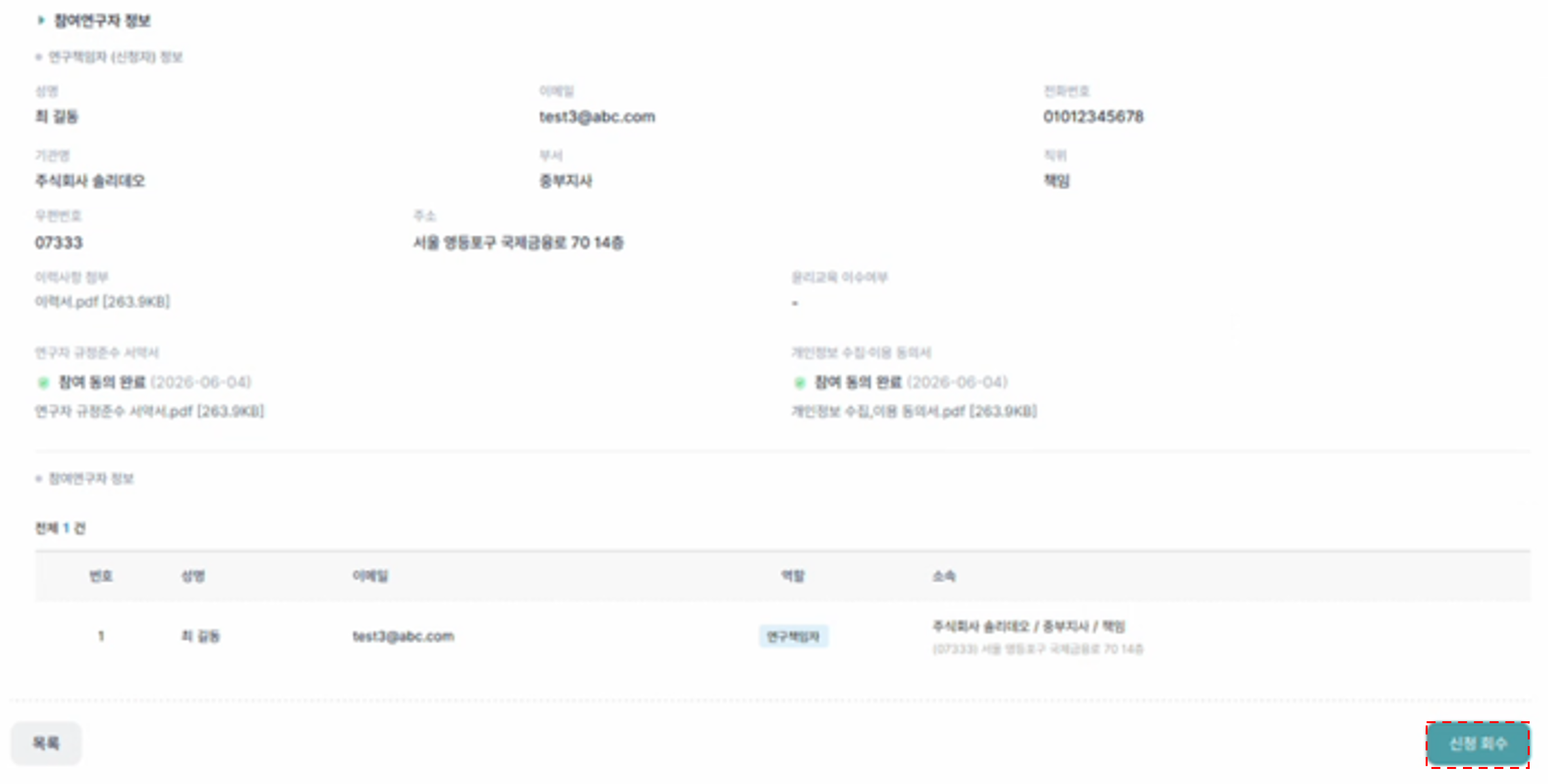
그림 5-14. 회수 신청 화면
미리 알고가기
심의가 이미 시작되었거나 관리자가 검토 중인 상태에서는 신청 회수가 제한될 수 있습니다. 이 경우 [신청 상세] 화면의 진행 상태를 확인하고, 필요한 경우 관리자에게 문의합니다.
5.4.3 데이터신청 보완
데이터신청 보완은 관리자 검토 또는 심의 과정에서 신청서 내용의 수정이나 추가 자료 제출이 필요한 경우 진행하는 절차입니다. 보완 요청을 받은 신청 건은 보완 사유와 보완 항목을 확인한 후 필요한 내용을 수정하여 다시 제출해야 합니다. 요청된 부분만 수정해도 되는 경우가 많지만, 수정한 내용이 다른 항목이나 첨부 문서와 충돌하지 않는지도 함께 확인해야 합니다. ㄹ
진행순서
- [데이터신청 목록]에서 보완 요청 상태의 신청 건을 클릭합니다.
- [신청 상세] 화면으로 이동하여 보완 사유와 보완 항목을 확인합니다.
- 보완이 필요한 항목을 수정합니다.
- 필요한 경우 연구계획서, IRB 문서, 산출 근거 파일 등 첨부 문서를 다시 등록합니다.
- 수정한 내용을 확인한 후 [신청] 버튼을 클릭합니다.
- 데이터신청 목록에서 신청 건의 상태가 보완 제출 또는 검토 단계로 변경되었는지 확인합니다.
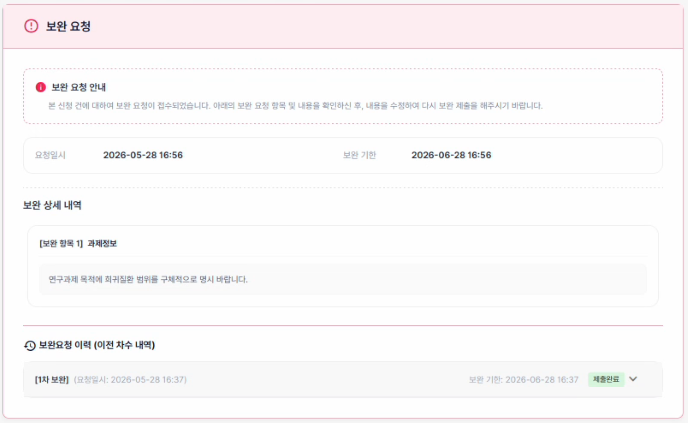
그림 5-15. 데이터신청 보완 화면