6.3 VPN과 VDI 접속하기
연구환경을 이용하려면
- 확인된 사용자 계정
- 인증 및 보안 절차
를 완료하여야 합니다.
연구데이터의 안전한 수집과 활용을 위하여 플랫폼은
- 가상 사설망(Virtual Private Network, VPN)
- 가상 데스크톱 환경(Virtual Desktop Infrastructure, VDI) 기반
의 접속 방식을 제공합니다.
6.3.1 접속 전 준비 사항
데이터 신청이 승인되면 연구환경이 생성됩니다. 연구자는 먼저 VPN에 접속한 뒤 VDI 환경을 통해 연구환경에 접근합니다. 연구환경 접속 권한은 사용자 권한과 프로젝트 설정에 따라 제한될 수 있습니다. 전체 접속 흐름은 다음과 같습니다.
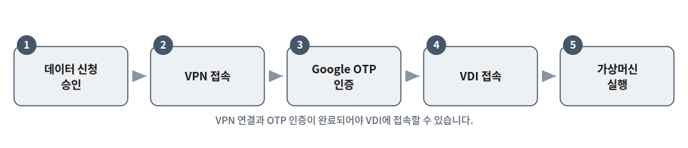
그림 6-5. 연구환경 접속 흐름
연구환경 접속 오류는 계정 자체의 문제보다
- VPN 미연결
- OTP 미등록
- 클라이언트 미설치
- 권한 미반영
때문에 발생하는 경우가 많습니다. 접속 전에 네 가지 항목을 차례로 확인해 보세요.
- 계정: 확인된 연구자 계정과 연구과제 접속 권한이 필요합니다.
- 인증: Google OTP 등 2단계 인증 수단을 사전에 등록합니다.
- 클라이언트: VPN 및 VDI 접속 클라이언트를 설치합니다.
- 네트워크: 접속 중 끊김이 없도록 안정적인 네트워크 환경에서 이용합니다.
6.3.2 VPN 접속
VPN은 사용자의 단말기와 연구환경 사이의 통신을 암호화하여 안전한 네트워크 연결을 제공합니다. 연구자는 VPN 연결을 통해 연구시스템에 안전하게 접속할 수 있으며, 외부 네트워크 환경에서도 승인된 사용자에 한하여 연구환경에 접근할 수 있습니다.
VPN 연결이 완료되지 않으면 VDI 접속이나 연구환경 실행이 정상적으로 진행되지 않을 수 있습니다.
플랫폼은 AXGATE VPN 클라이언트를 통해 VPN 접속을 제공합니다. VPN 접속 절차는 다음과 같습니다.
진행순서
- AXGATE 시스템 주소로 이동합니다. (브라우저 보안 팝업이 표시되면 [안전하지 않은 사이트로 이동]을 클릭하여 접속합니다.).
- AXGATE 클라이언트가 설치되어 있지 않은 경우, [다운로드]를 통해 설치한 뒤 실행합니다.
- [VPN 로그인]을 클릭하고 발급받은 계정 정보를 입력합니다.
- VPN 네트워크 설정이 진행되며, “VPN 연결이 완료되었습니다. (100%)” 문구가 표시되면 연결이 완료된 것입니다.
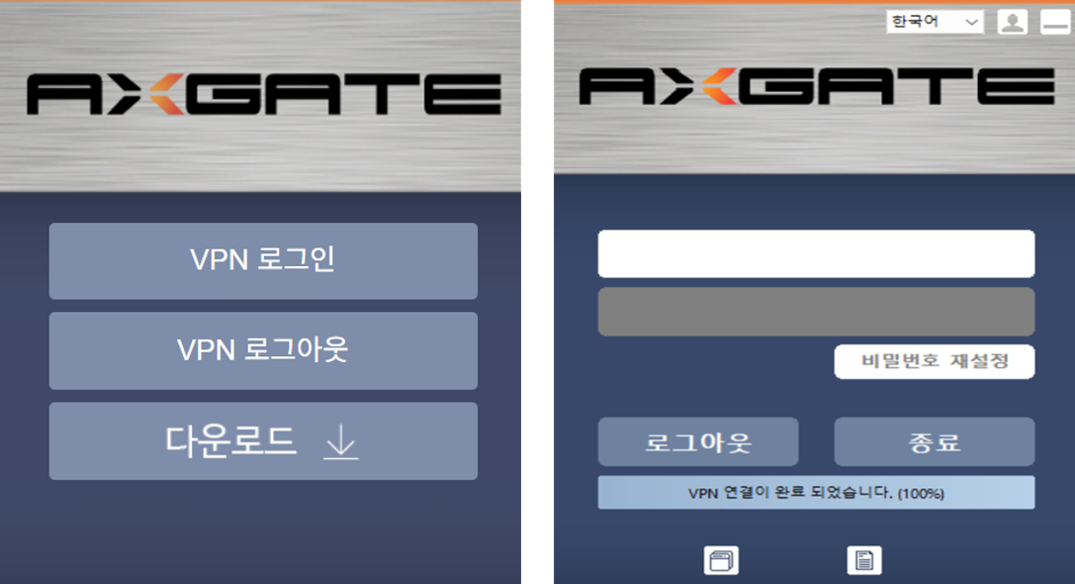
그림 6-6. AXGATE 초기 화면 및 VPN 연결 완료 화면
6.3.3 VDI 접속
VDI는 연구환경을 원격으로 사용하는 가상 컴퓨터입니다. 작업 중 생성되는 데이터와 결과는 보안 환경 안에 저장되므로, 개인 PC에는 원본 데이터나 분석 결과가 직접 저장되지 않습니다.
VPN 연결을 완료한 뒤, 연구포털의 마이페이지 내 [연구과제] 화면에서 VDI에 접속합니다. VDI 접속 절차는 다음과 같습니다.
진행순서
- [연구과제] 화면에서 접속할 연구과제를 확인하고, 해당 과제의 [VDI 접속] 버튼을 클릭합니다.
- VDI 로그인 화면에서 계정 정보를 입력합니다.
- Google 보안 OTP를 입력하여 인증을 완료합니다.
- [접속] 버튼을 클릭하여 가상머신(Virtual Machine)을 실행합니다.
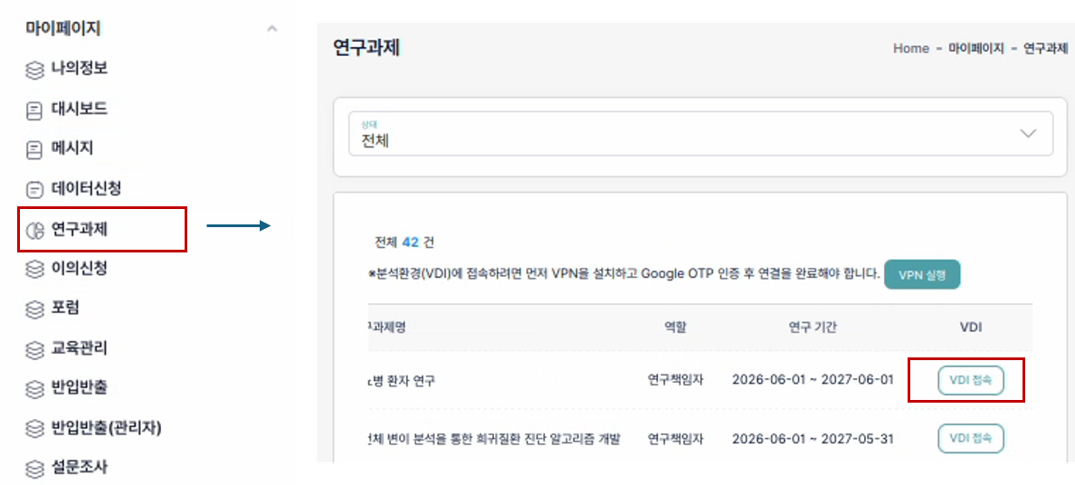
그림 6-7. 연구과제 화면의 VDI 접속 버튼
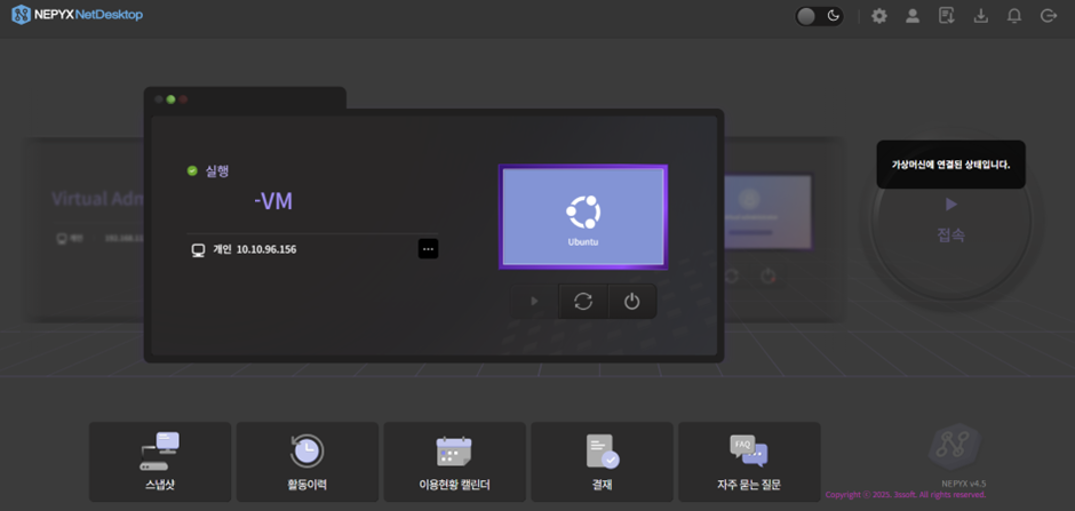
그림 6-8. VDI 가상머신 실행 화면
미리 알고가기
- VPN, VDI 접속 후에는 인터넷 검색 및 사설 네트워크를 사용하는 응용프로그램과 캡쳐도구의 사용이 불가합니다.