3.3 대시보드 편집하기
3.3.1 위젯 표시 여부 설정
대시보드는 위젯 단위로 구성되어 있으며, 편집모드에서 필요한 위젯만 표시하거나 사용하지 않는 위젯을 제거할 수 있습니다.
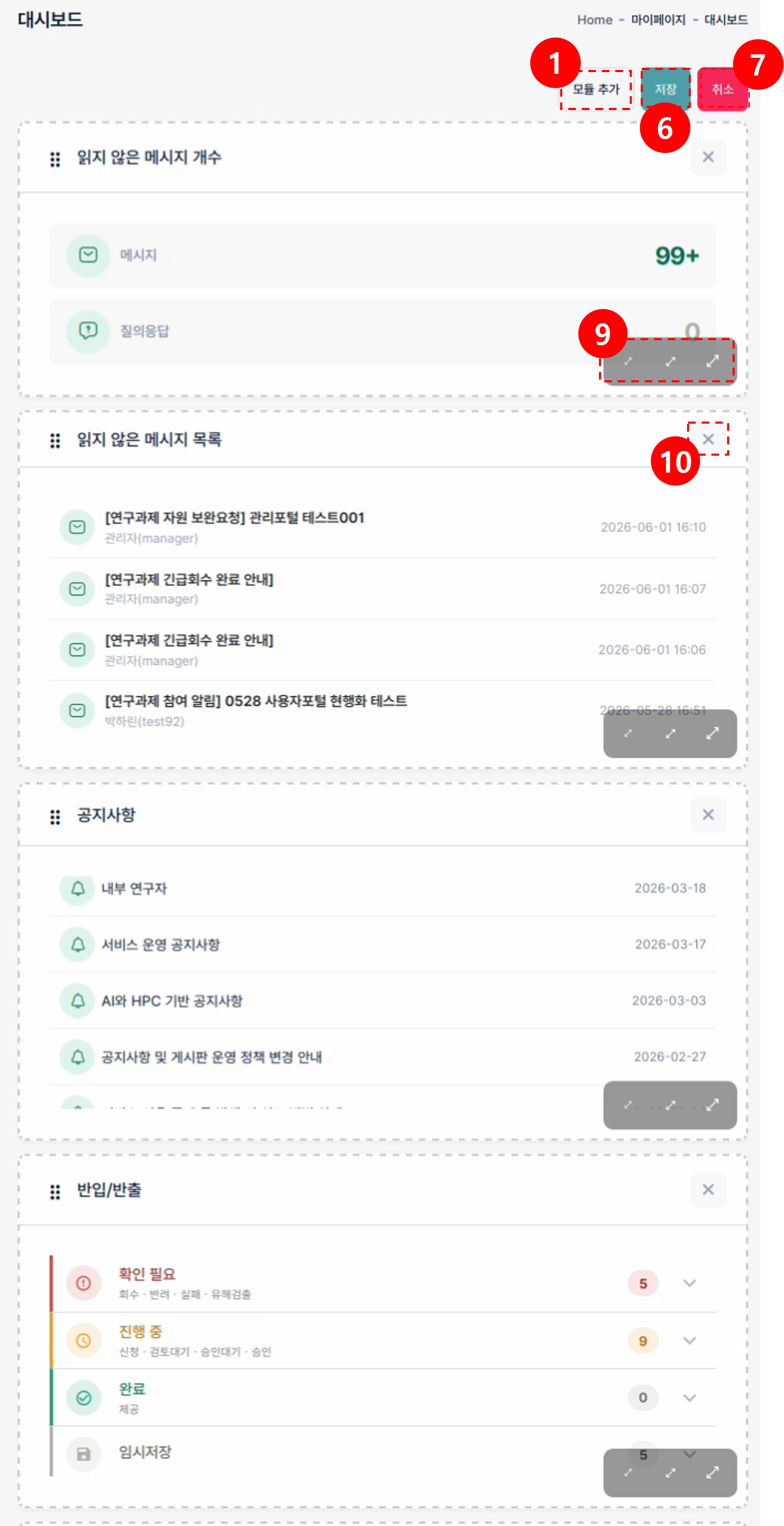
그림 3-7. 대시보드 편집 화면
3.3.2 위젯 추가와 이동
모듈 추가 화면에서 사용 가능한 위젯을 선택하여 대시보드에 추가할 수 있습니다. 위젯은 드래그 앤 드롭 방식으로 위치를 조정할 수 있습니다.
각 항목 이해하기
- 모듈 추가: 사용자가 대시보드에 표시할 위젯을 드래그 앤 드롭 형식으로 추가·삭제·정렬
- 사용 가능한 모듈: 현재 대시보드에 표시되지 않는 위젯들의 목록이 표시
- 선택된 모듈 구성: 현재 대시보드에 표시되는 위젯들을 순서대로 나열하며, 마우스로 드래그하거나 ‘추가’ 동작을 통해 위젯을 이동
- 적용: 변경된 위젯 구성과 순서를 저장하고 대시보드에 반영
- 닫기: 변경 사항을 저장하지 않고 설정 화면을 종료
- 저장: 대시보드 편집 완료 후 변경 사항 저장
- 취소: 대시보드 변경 사항을 저장하지 않고 편집 모드 종료
- 위젯 이동: 마우스로 드래그하여 위젯 위치를 변경 가능
- 위젯 크기 조정: 각 위젯의 오른쪽 하단의 양방향 화살표(⤢) 아이콘으로 위젯 크기 조절 가능 10 X: 해당 위젯을 대시보드 화면에서 제거
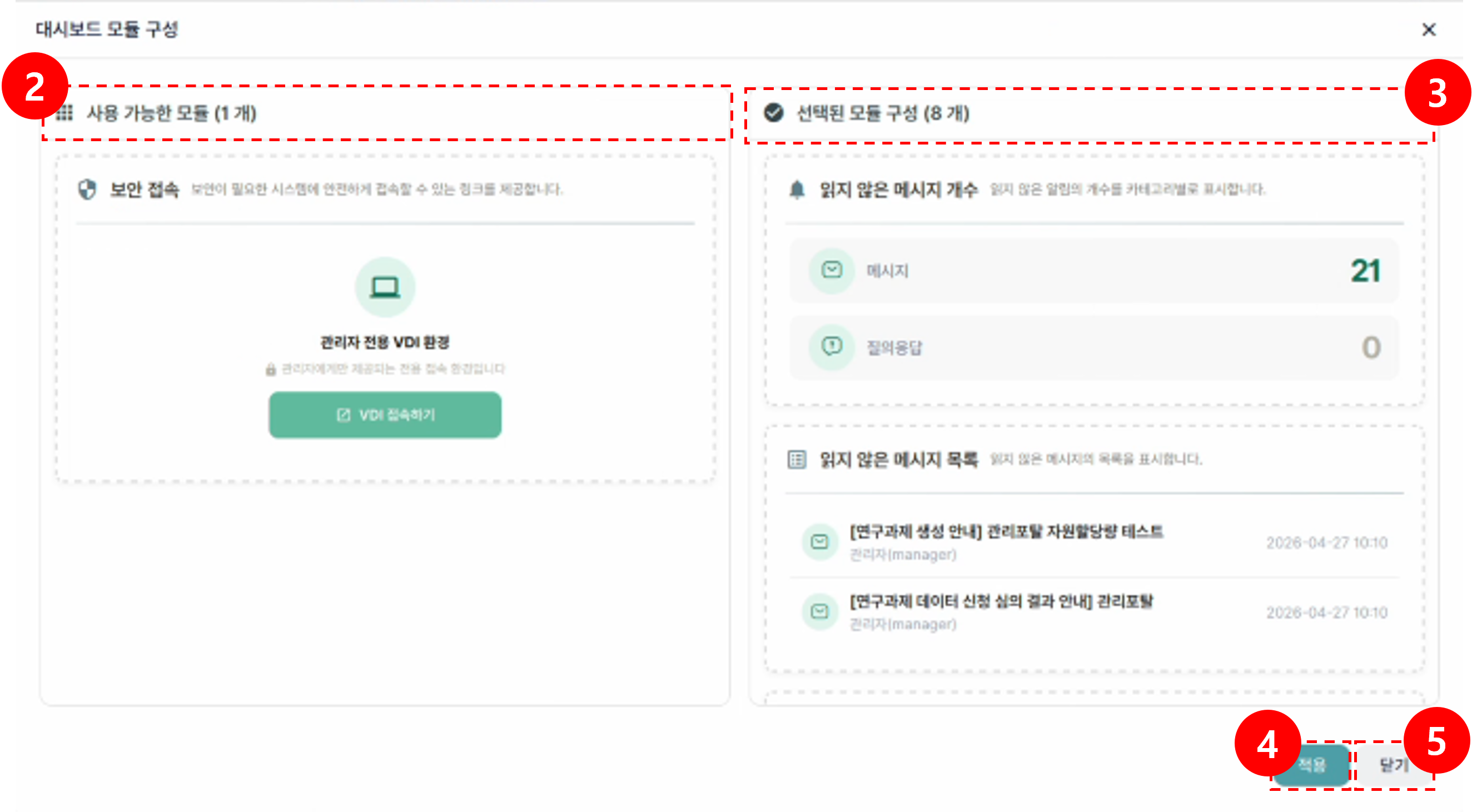
그림 3-8. 대시보드 모듈 추가 화면
3.3.3 위젯 크기 조정과 저장
위젯 우측 하단의 크기 조정 아이콘을 사용하여 표시 영역을 조정할 수 있습니다. 편집이 완료되면 저장을 선택하여 변경 사항을 대시보드에 반영합니다.
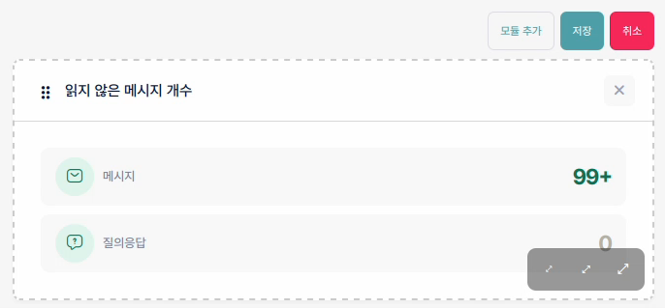
그림 3-9. 위젯 크기 조정