3.2 대시보드 확인하기
3.2.1 대시보드에서 확인할 수 있는 정보
대시보드는 플랫폼 이용 상태를 한눈에 확인하는 첫 화면입니다. 연구자가 매번 모든 메뉴를 직접 들어가 확인하지 않아도,
- 신청 상태
- 알림
- 연구과제 현황
- 반입·반출 처리 상황
을 빠르게 파악할 수 있습니다.
처음 접속했다면 대시보드에서 읽지 않은 알림, 데이터신청 상태, 연구과제 현황, 반출 또는 반입 요청 상태를 먼저 확인하는 습관을 들이는 것이 좋습니다.
각 항목 이해하기
- 알림: 알림을 클릭하면 읽지 않은 알림 화면으로 이동하거나 관련 내용을 확인
- 읽지 않은 메시지 개수: 사용자가 읽지 않은 메시지 수를 유형별로 집계하여 정보를 나타내며, 클릭 시 메시지 화면으로 이동
- 읽지 않은 메시지 목록: 읽은 않은 메시지를 최신순으로 나타내며, 클릭 시 메시지 화면으로 이동
- 공지사항: 등록된 공지사항 중 최근 게시물 목록을 표시
- 반입/반출: 데이터의 반입 또는 반출 신청을 한 경우, 신청 건의 처리 상태를 단계별로 집계하여 표시
- 데이터 신청 현황: 사용자가 제출한 데이터 신청 건의 처리 상태를 표시
- 연구과제 현황: 사용자가 소속된 연구과제의 연구기간 및 남은 일수를 요약하여 과제 진행 단계별로 표시
- 연구과제 자원 현황: 각 연구과제가 사용 중인 자원 현황을 CPU, GPU, MEMORY, STORAGE 단위로 시각화하여 표시
- 연구성과 등록 현황: 사용자가 소속된 연구과제의 성과 현황을 요약하여 표시
- 편집모드: 편집모드 버튼을 클릭하면 각 위젯의 배치를 변경하거나 표시 여부를 설정
- 전체보기: 전체보기 버튼을 클릭하면 각 항목의 상세화면으로 이동
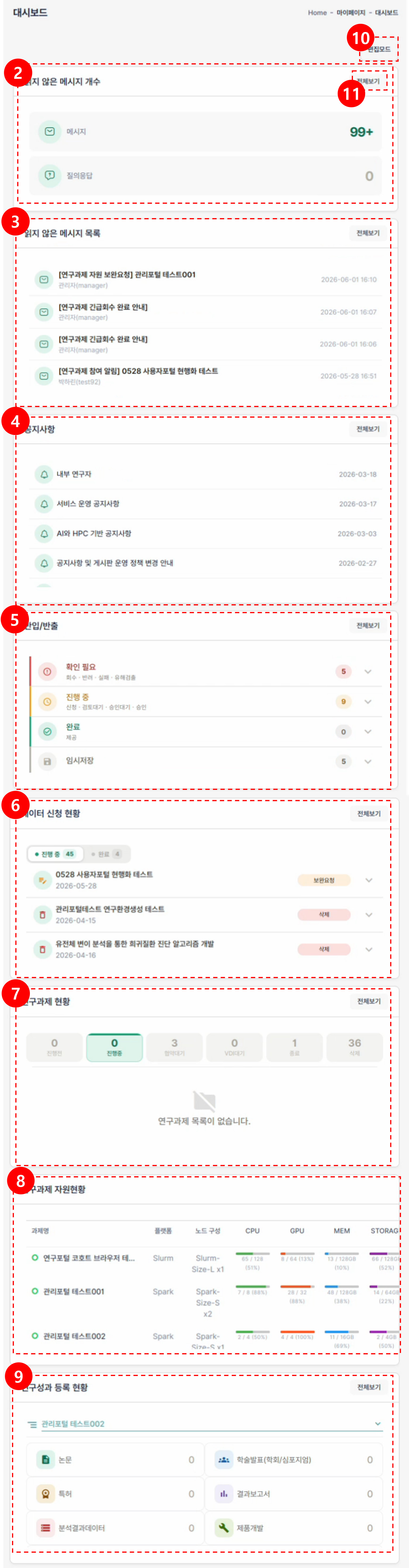
그림 3-4. 사용자 포털 대시보드 화면
3.2.2 내 연구과제 현황
내 연구과제 현황에서는 연구 과제의 진행 단계에 따른 과제 목록을 확인할 수 있으며, 전체보기를 클릭하면 각 진행 단계에 따른 연구 과제의 상세 정보를 확인할 수 있습니다.
각 항목 이해하기
- 전체보기: 현재 진행 중인 연구 과제부터 종료된 연구 과제까지 모든 연구 과제 표시
- 진행전: 데이터 신청을 완료하여 심의 승인 대기 중인 상태
- 진행중: 현재 연구가 진행 중인 상태
- 협약대기: 데이터 신청 및 참여연구자 전원 서약이 완료된 후, 데이터 제공 협약서를 작성하여 제출해야 하는 상태
- VDI 대기: 데이터 제공 협약 및 데이터 수령 확인서 제출이 완료된 후, VDI(연구 환경) 접속 대기 중인 상태
- 종료: 연구 종료 후, 이용종료 및 데이터 폐기 확인서 제출이 필요한 상태로, 확인서 제출 후에는 성과물 등록이 필요
- 삭제: 삭제된 연구 과제 표시
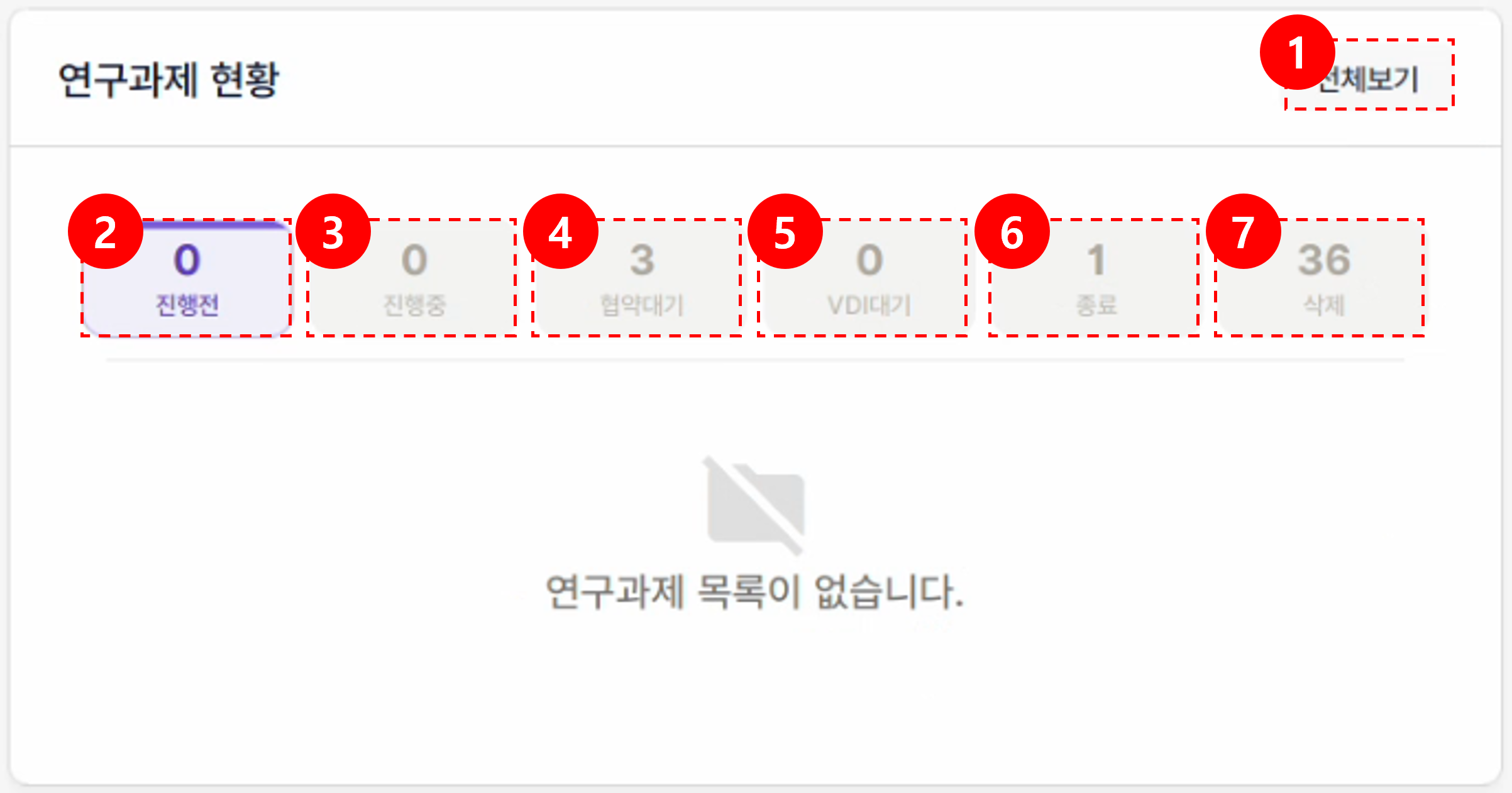
그림 3-5. 연구과제 현황
3.2.3 알림과 공지 확인
알림과 공지사항은 연구자가 놓치기 쉬운
- 신청 상태
- 보완 요청
- 시스템 점검
- 정책 변경
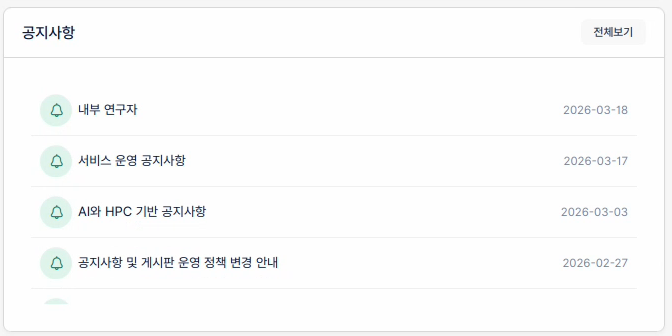
그림 3-6. 공지사항
등을 확인하는 공간입니다. 정기적으로 확인하면 신청 지연이나 접속 문제를 줄일 수 있습니다.