4.3 Cohort Planner 사용하기
Cohort Planner 메인 화면은 크게 두 영역으로 이해하면 쉽습니다.
- 데이터 항목을 선택하는 영역
- 임상정보 통계 현황 및 코호트를 구성하는 영역
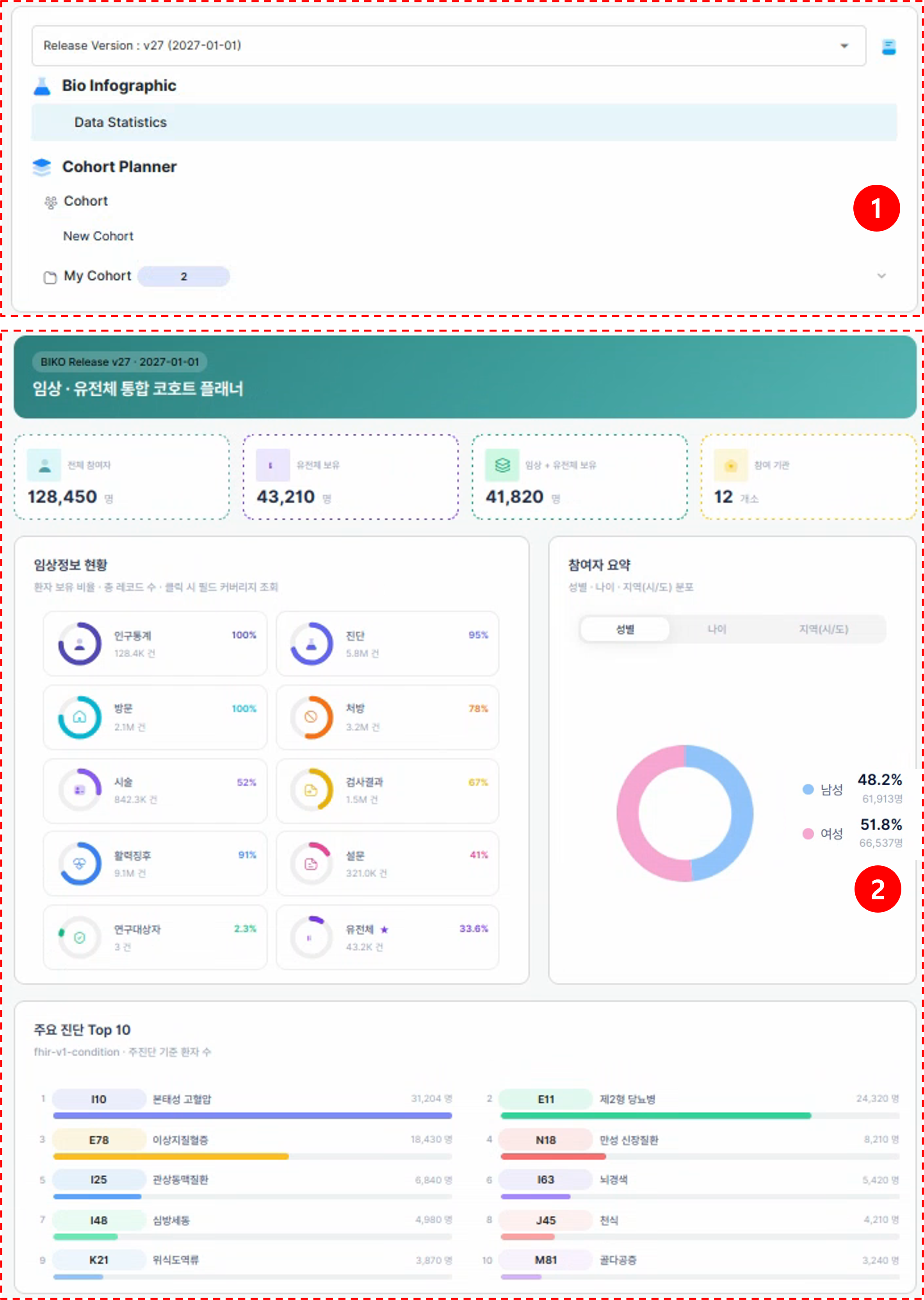
그림 4-2. 코호트 플래너 메인 화면
- Cohort Planner메뉴 선택 영역(그림 4-3): 임상정보 및 코호트를 구성에 활용할 수 있는 세부 항목이 표시됩니다.
- 임상정보 통계 영역(그림 4-4): [Bio Infographic]-[Data Statistics] 메뉴에서 해당 버전에 포함된 환자, 검체, 임상정보 및 유전체 데이터의 현황을 확인할 수 있습니다.
- 코호트 구성 영역(그림 4-5): [Cohort Planner]-[Cohort]-[New Cohort] 메뉴에서 선택한 릴리즈 버전의 데이터를 기반으로 새로운 코호트를 구성할 수 있습니다.
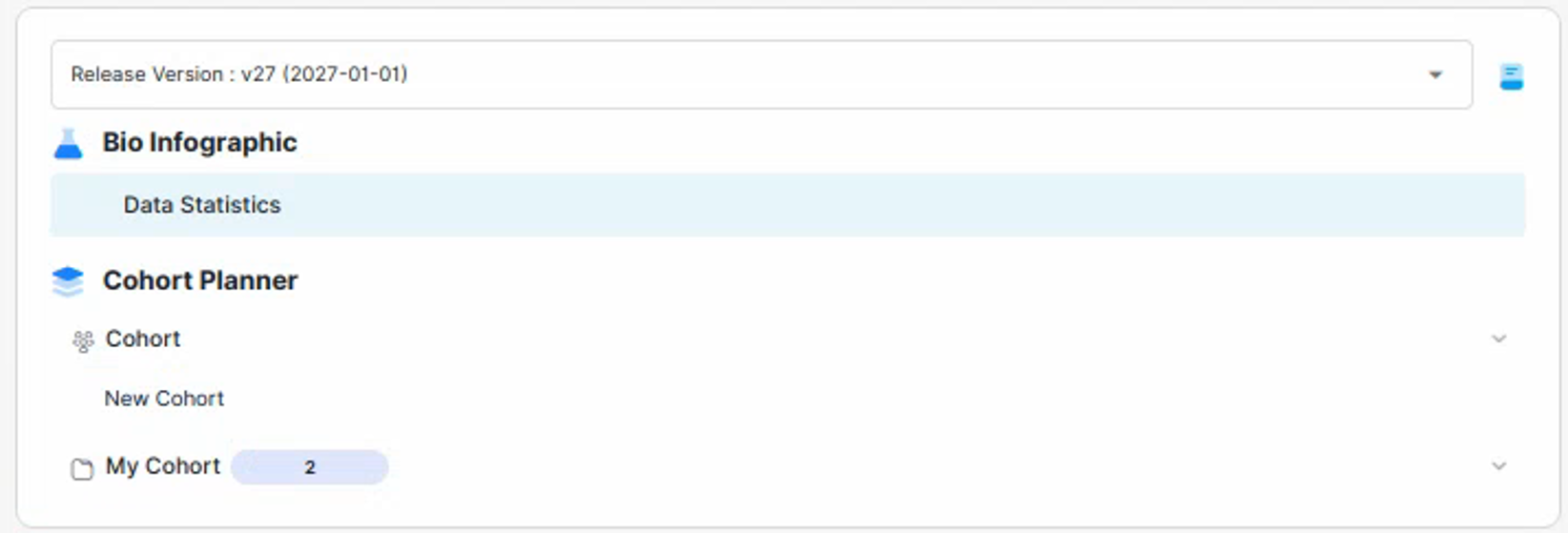
그림 4-3. Cohort Planner 메뉴 선택 영역
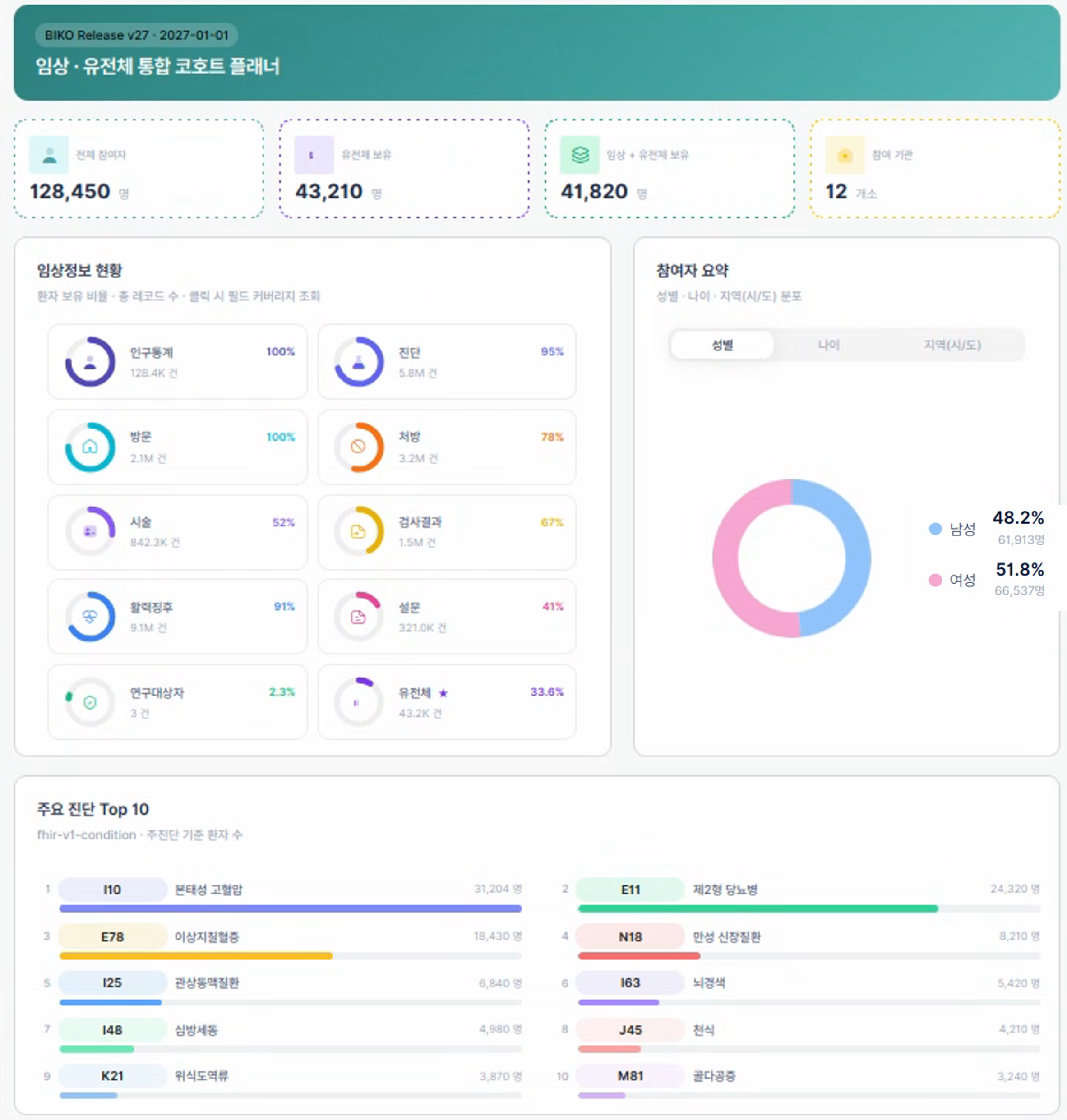
그림 4-4. 임상정보 통계 표시 영역
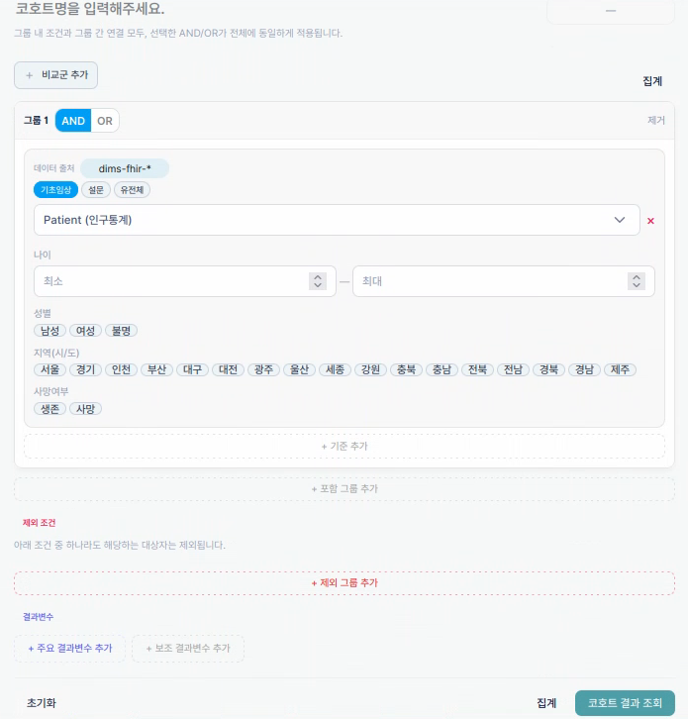
그림 4-5. 코호트 구성 영역
4.3.1 데이터 릴리즈 선택
Cohort Planner를 사용하기 전에 좌측 상단의 드롭다운 메뉴에서 분석에 사용할 코호트 데이터의 릴리즈 버전 을 선택할 수 있습니다. 릴리즈 버전별로 해당 데이터의 기준 시점이 표시되며, 선택한 버전을 기준으로 임상정보 및 유전체 데이터가 제공됩니다(그림 4-6).
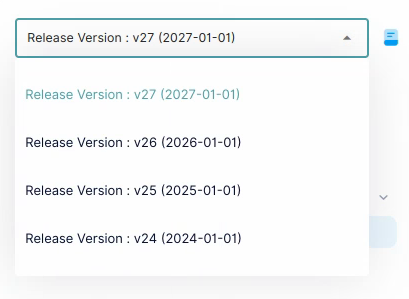
그림 4-6. 데이터 릴리즈 버전 드롭다운
4.3.2 데이터 항목 탐색
Cohort Planner에서는 코호트 구성 목적에 따라 기초임상, 설문, 유전체 데이터 항목을 탐색하고 대상자 선정 조건으로 활용할 수 있습니다. 조건 카드 상단의 데이터 유형을 선택하면 해당 유형에서 제공되는 데이터 항목이 표시되며, 선택한 항목에 따라 세부 조건 입력 영역이 구성됩니다(그림 4-7).
- 데이터 출처 영역: 현재 선택한 데이터 항목의 출처가 표시됩니다. 데이터 유형과 항목에 따라 서로 다른 데이터 출처가 적용됩니다.
- 데이터 유형 선택 영역: 코호트 조건에 활용할 데이터의 성격에 따라 [기초임상], [설문], [유전체] 탭을 선택할 수 있습니다.
- 데이터 항목 선택 영역: 선택한 데이터 유형에서 제공되는 세부 항목을 드롭다운 목록으로 확인할 수 있습니다. 항목을 선택하면 해당 데이터에 적합한 검색 조건과 메타정보 필터가 표시됩니다.
- 데이터 메타정보 선택영역을 통해 코호트 구성을 필터링할 수 있습니다.
미리 알고가기
- 기초임상 정보: 성별, 연령, 지역, 진단, 검사, 수술 이력, 처방, 의료기관 방문 및 연구 참여 이력 등 각종 인구통계 정보를 기준으로 대상자를 선별할 때 활용합니다.
- 진단 코드 정보: 특정 질환이나 진단군을 표준 코드 체계를 기반으로 정의할 때 활용합니다.
- 설문 정보: 대상자가 직접 응답한 정보를 활용하여 주관적 건강 상태, 증상 및 심리 인지적 특성을 기준으로 코호트를 구성할 수 있습니다.
- 검체 및 유전체 정보: 각 유전체 데이터 유형을 기준으로 대상자를 선별할 때 활용합니다.
조건을 설정할 수 있는 주요 항목은 다음과 같습니다.
| 데이터 유형 | 선택 가능 항목 | 주요 활용 내용 |
|---|---|---|
| 기초 임상 | Patient (인구통계) | 연령, 성별, 지역, 사망 여부 등 대상자의 기본 특성을 기준으로 선별 |
| 기초 임상 | Condition (진단) | 특정 질환 또는 진단 이력을 기준으로 대상자를 선별 |
| 기초 임상 | Observation (검사/활력징후) | 검사 결과, 신체계측 및 활력징후 등 관찰·측정 정보를 기준으로 선별 |
| 기초 임상 | Procedure (시술/수술) | 특정 시술이나 수술 시행 이력을 기준으로 선별 |
| 기초 임상 | Medication Request (처방) | 특정 의약품의 처방 여부 또는 처방 이력을 기준으로 선별 |
| 기초 임상 | Encounter (방문) | 외래, 입원, 응급, 재택 등 의료기관 이용 이력을 기준으로 선별 |
| 기초 임상 | Research Subject (연구 참여) | 특정 연구 또는 임상시험 참여 여부를 기준으로 선별 |
| 설문 | Questionnaire Response (설문) | 대상자가 응답한 설문 종류와 설문 결과를 기준으로 선별 |
| 유전체 | Specimen (검체/유전체 보유) | 검체 또는 유전체 데이터의 보유 여부와 품질관리 결과 등을 기준으로 선별 |
| 유전체 | Genomic Variant (유전체 변이) | 염색체 위치 및 변이 유형을 기준으로 선별 |
각 항목군에는 다음과 같은 세부 조건들이 포함될 수 있습니다. (예시)
| 항목 | 종류 | 활용 내용 |
|---|---|---|
| Condition (진단) | KCD-8 | 한국표준질병·사인분류에 따른 질환 및 진단 조건 설정 |
| Condition (진단) | SNOMED | 표준화된 임상 용어를 이용한 상세 임상 개념 검색 |
| Condition (진단) | HIRA-EDI | 건강보험 심사·청구 관련 코드를 활용한 진단 및 의료행위 정보 검색 |
| Questionnaire Response (설문) | 전체 | 설문 종류를 제한하지 않고 전체 설문 응답을 탐색 |
| Questionnaire Response (설문) | 삶의 질(QoL) | 대상자의 전반적인 건강 상태와 삶의 질 평가 |
| Questionnaire Response (설문) | 증상 평가(PRO) | 통증, 피로 등 대상자가 직접 보고한 증상 평가 |
| Questionnaire Response (설문) | 만족도 조사 | 의료서비스, 치료 또는 연구 참여 만족도 평가 |
| Questionnaire Response (설문) | 인지기능(MMSE) | 인지기능 평가 결과를 기준으로 대상자 선별 |
| Questionnaire Response (설문) | 우울척도(PHQ-9) | 우울 증상 평가 결과를 기준으로 대상자 선별 |
조건 설정은 데이터 유형에 따라 다르게 표시될 수 있습니다.
| 데이터 유형 | 조건 설정 방식 |
|---|---|
| 범주형·이진형 | 제시된 분류값 중 원하는 값을 선택합니다. |
| 연속형 | 최솟값과 최댓값을 입력하여 범위를 지정합니다. |
| 날짜형 | 시작일과 종료일을 선택하여 기간을 지정합니다. |
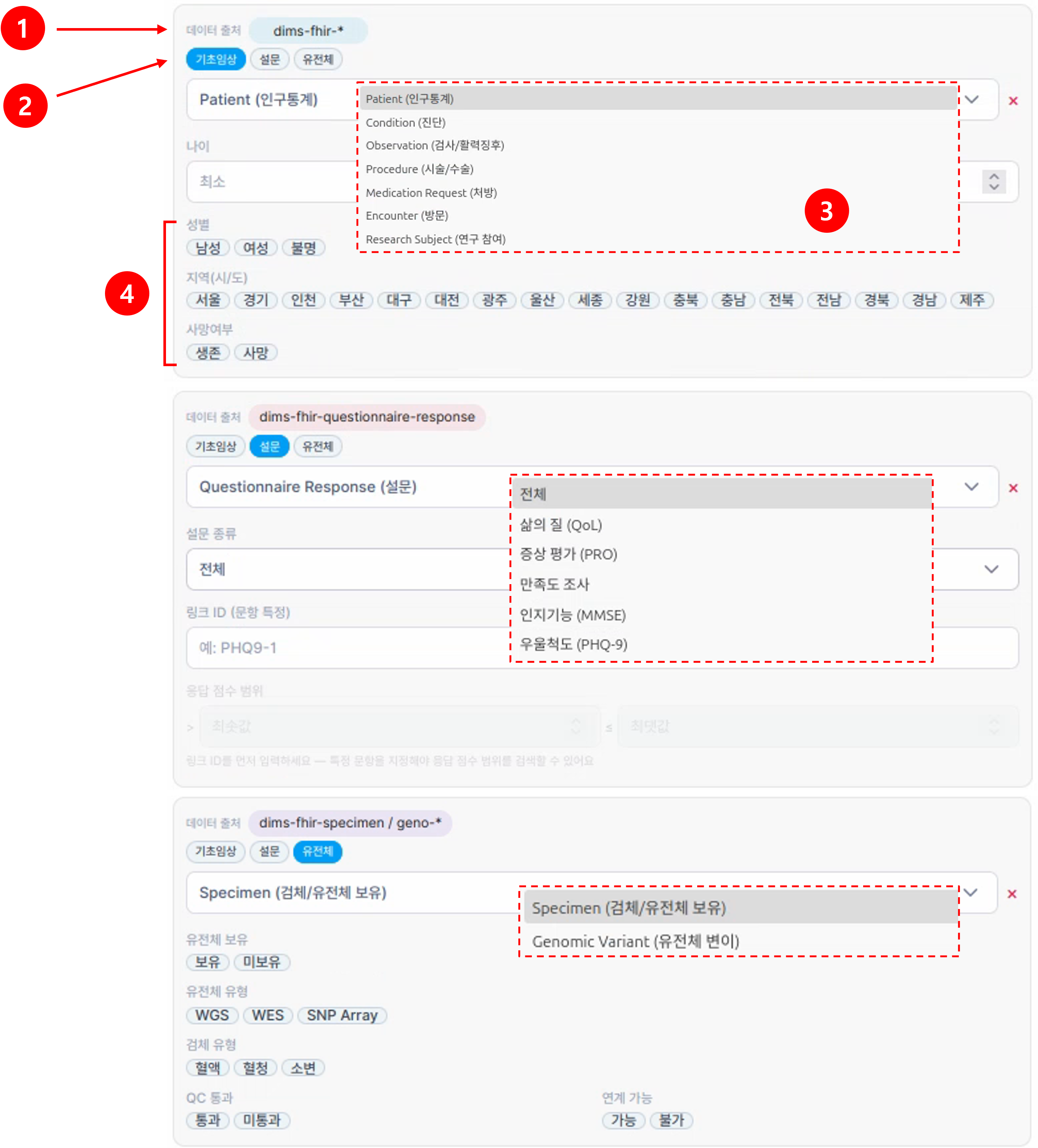
그림 4-7. 데이터 유형 및 항목
4.3.3 코호트 조건 설정
Cohort Planner에서는 연구 목적에 따라 다양한 데이터 항목을 조건으로 추가하여 분석 대상자를 단계적으로 좁혀 나갈 수 있습니다. 각 조건은 대상군, 비교군 그룹 단위로 구성되며, AND·OR 연산자를 적용하여 여러 조건을 설정할 수 있습니다(그림 4-8).
- 비교군 추가 영역에서 분석 목적에 따라 서로 다른 조건을 적용한 비교군을 추가할 수 있습니다(그림 4-8).
- 기초임상, 설문, 유전체 항목 중 필요한 데이터를 선택하여 대상자 선정 조건을 설정합니다.
- 그룹에 여러 조건이 포함될 경우AND 또는 OR를 선택하여 조건 간 관계를 설정할 수 있습니다.
- 기존 데이터 설정 항목에 기준을 추가하거나 제외할 수 있습니다.
또한 결과 변수를 추가하고 제외 조건을 별도로 지정할 수 있어, 특정 대상자를 분석 대상에서 추가 및 제외할 수 있습니다(그림 4-9).
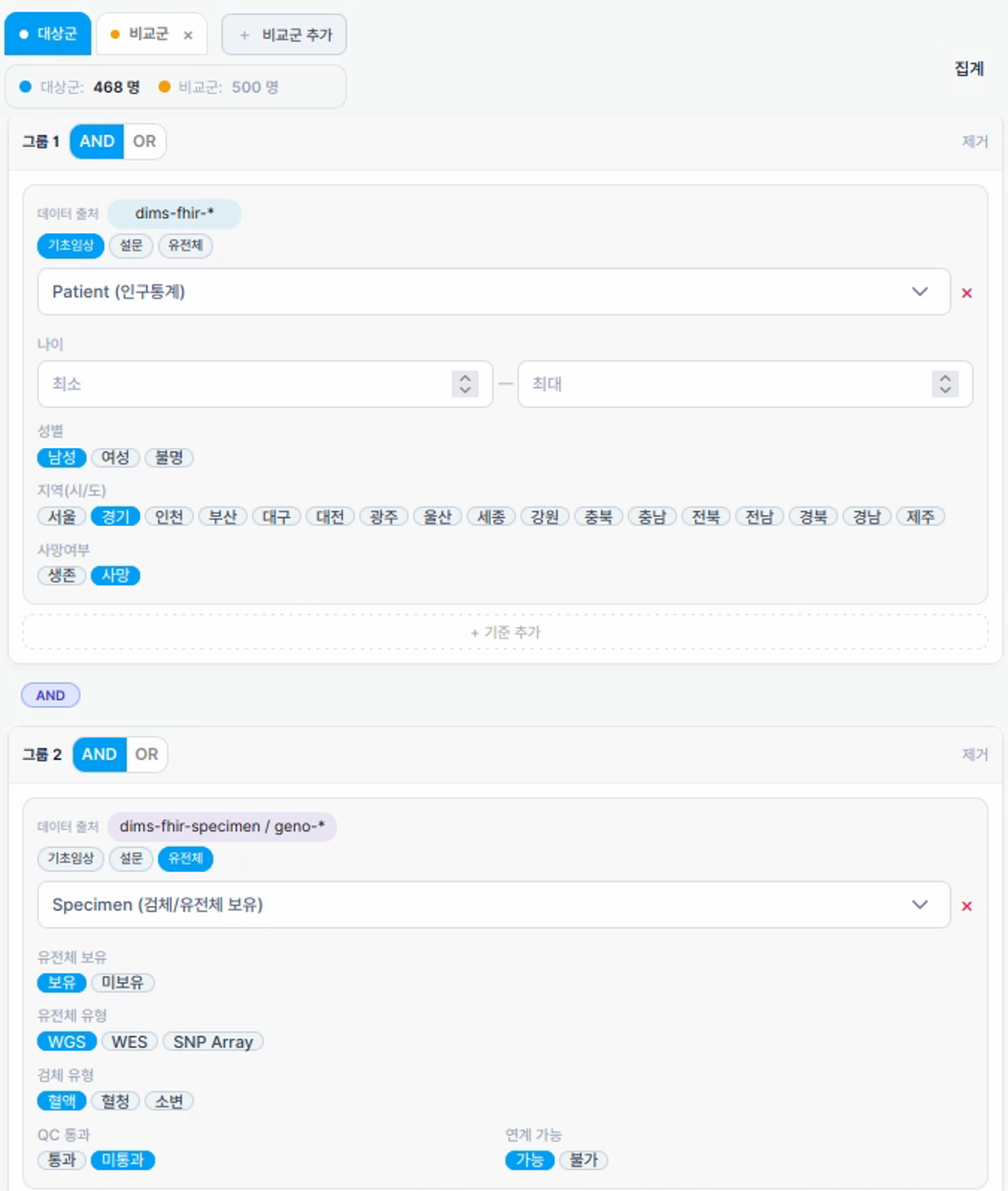
그림 4-8. 코호트 조건 설정 화면
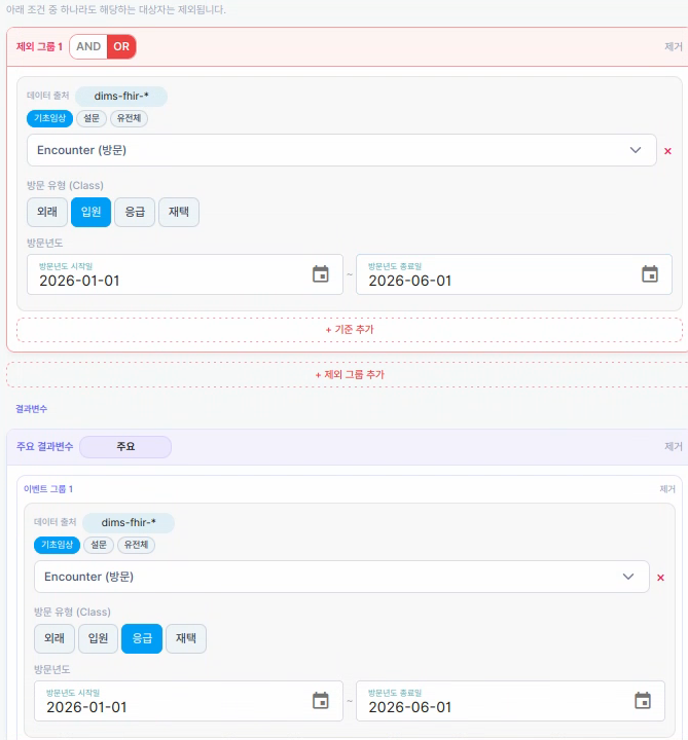
그림 4-9. 조건 그룹 설정 화면